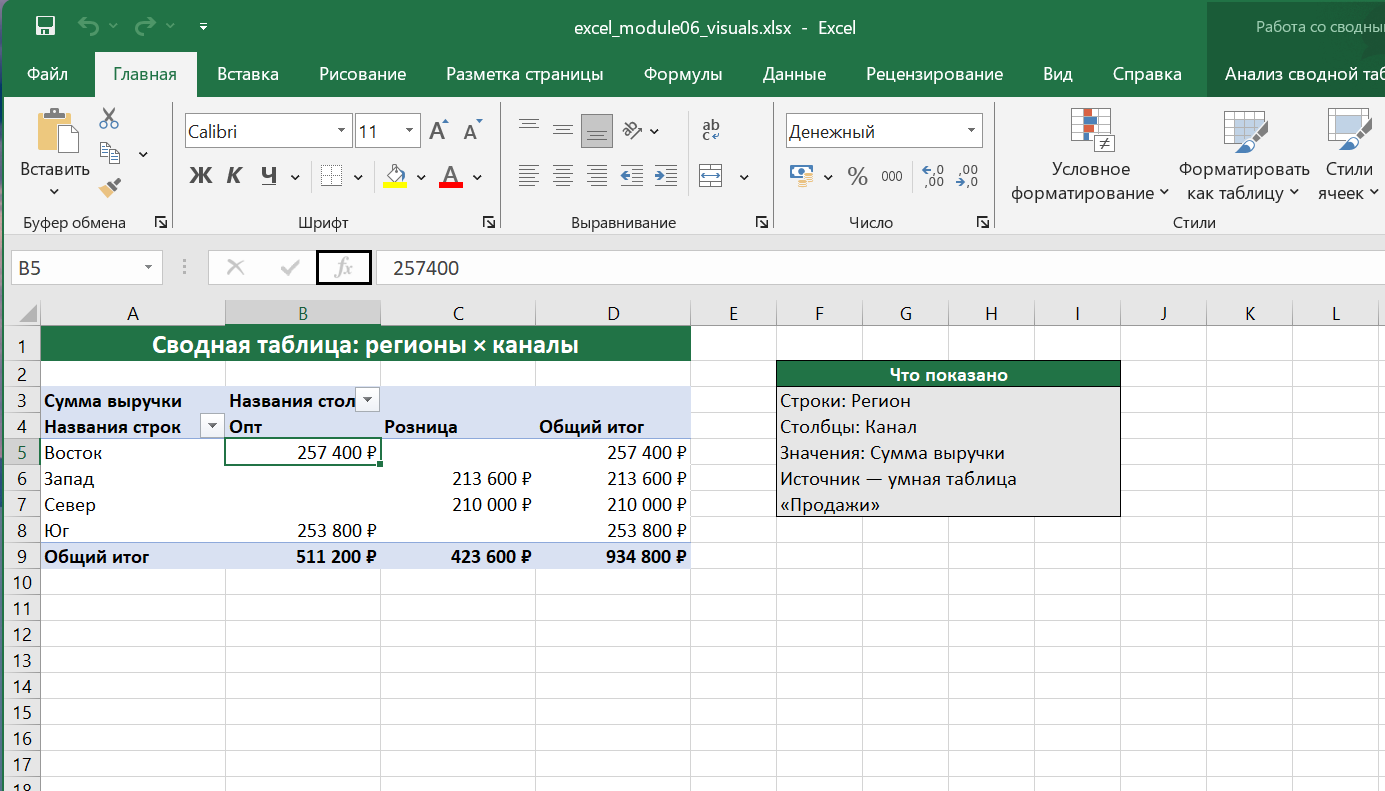
Сводная таблица: создание и настройка полей
Содержание курса
Вставка сводной таблицы и размещение полей
Допустим, у нас есть таблица продаж с полями: «Менеджер», «Категория», «Регион», «Сумма» и «Дата». Данные чистые, заголовки уникальные — диапазон готов к работе.
Шаг 1. Щёлкнуть любую ячейку внутри данных — не нужно выделять весь диапазон вручную, Excel определит границы сам.
Шаг 2. Открыть вкладку «Вставка» → нажать кнопку «Сводная таблица».
Шаг 3. В диалоговом окне появится поле «Таблица или диапазон» — проверьте, что туда попало именно нужное: адрес вроде Продажи!$A$1:$E$300 или имя умной таблицы вроде Таблица1. Если граница захватила лишние строки или оборвалась раньше — исправьте вручную.
Шаг 4. Выбрать «Новый лист» — это безопаснее: отчёт окажется изолированно от источника. Нажать ОК.
Excel переключается на новый лист, показывает пустой макет и открывает панель «Поля сводной таблицы» справа. В верхней части панели — список всех столбцов источника. В нижней — четыре области.
Расстановка полей. Перетаскиваем «Категория» в «Строки» — в таблице появляется вертикальный список категорий. Добавляем «Регион» в «Столбцы» — каждый регион становится отдельным столбцом. Перетаскиваем «Сумма» в «Значения» — на пересечениях появляются числа. Добавляем «Менеджер» в «Фильтры» — над таблицей появляется выпадающий список; выбрав одного менеджера, мы видим только его данные.
Если теперь переместить «Регион» из «Столбцов» в «Строки» под «Категорию», структура изменится: каждая категория раскроется списком регионов. Excel пересчитает отчёт немедленно.
Важная деталь: одно поле можно поместить в «Значения» дважды. Например, «Сумма» первым экземпляром считает итог, вторым — среднее. Как именно — управляет настройка агрегации, о которой пойдёт речь дальше.