Интерфейс Excel и первый файл
Содержание курса
Результат курса — файл с очищенной таблицей продаж, расчётами, сводной таблицей и диаграммой. Откройте Excel рядом с уроком и повторяйте действия в программе.
Скачайте приложенную книгу Практика_первые_шаги.xlsx, сохраните рабочую копию и откройте лист «01 Навигация». Найдите ленту, строку формул и ярлыки листов. Задания на этом листе предлагают создать отдельную книгу, добавить и переименовать лист, сохранить файл в .xlsx. Формулы пока вводить не требуется. Для следующих тем в учебной книге есть листы «02 Ввод данных», «03 Форматирование» и «04 Прокрутка».
Скриншоты сделаны в настольном Excel для Windows с русским интерфейсом; в других версиях команды могут располагаться иначе. Google Таблицам посвящён отдельный модуль.
Структура книги Excel: листы, ячейки и главные элементы окна
Файл Excel называется книгой. Когда вы открываете или создаёте файл, вы работаете именно с книгой — после сохранения она обычно хранится на диске с расширением .xlsx.
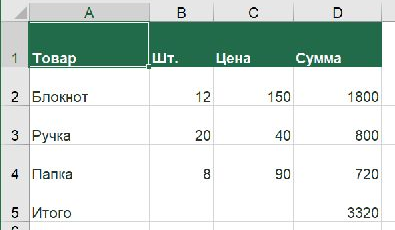
Каждая книга содержит один или несколько листов. Лист — это таблица из строк и столбцов, где пересечения образуют ячейки. Столбцы обозначены буквами (A, B, C…), строки — цифрами (1, 2, 3…). Ячейка, в которой вы сейчас находитесь, называется активной — она выделена рамкой.
В окне Excel можно выделить три главных зоны, которые вы используете постоянно:
- Лента — широкая панель вверху с кнопками и командами. Она разделена на вкладки, которые группируют команды по назначению.
- Строка формул — узкая полоса под лентой. Она показывает содержимое активной ячейки: текст, число или формулу.
Если ячейка выглядит как «1 000», а в строке формул написано «=A1+A2», значит в ячейке живёт формула, а не просто число.
- Ярлыки листов — вкладки в самом низу окна. По умолчанию там один лист с именем «Лист1». Кликнув по ярлыку, вы переключаетесь на нужный лист.
Эти три элемента — лента, строка формул, ярлыки листов — составляют каркас интерфейса. Всё остальное разворачивается вокруг них.