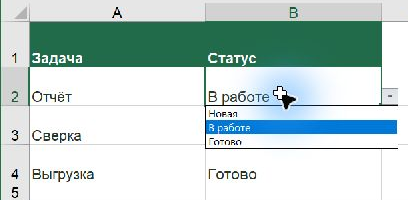
Выпадающий список через проверку данных
Содержание курса
Два способа задать источник: перечисление и ссылка на диапазон
В поле «Источник» можно написать значения прямо там — как в предыдущем примере. Это перечисление: значения хранятся внутри правила и никак не связаны с ячейками листа.
Перечисление удобно, когда список короткий и почти никогда не меняется. Три-пять значений, которые вы знаете наизусть, — нормальный случай.
Но представьте, что список из 20 городов нужен сразу в нескольких столбцах, и раз в месяц в него добавляется новый город. Каждый раз открывать диалог для каждого столбца и вручную дописывать значение — неудобно.
Решение — вынести значения в отдельный диапазон ячеек и сослаться на него. Скажем, в колонке F на том же листе записано:
F2: Москва
F3: Санкт-Петербург
F4: Казань
F5: Екатеринбург
Тогда в поле «Источник» диалога вместо перечисления вводите ссылку:
=$F$2:$F$5
Знаки доллара делают ссылку абсолютной: при копировании правила в другие ячейки координаты F2:F5 не сдвигаются. Но фиксированный диапазон не расширяется сам. Если вы добавили новый город в F6, снова откройте «Проверку данных» и измените источник на =$F$2:$F$6. Для автоматически растущих списков нужен отдельный механизм, например справочник в умной таблице или динамический именованный диапазон.
Источник можно хранить и на другом листе. В актуальном настольном Excel при заполнении поля «Источник» можно перейти на нужный лист и выделить диапазон мышью. Если ваша версия не позволяет выбрать межлистовой диапазон напрямую, создайте для него именованный диапазон и укажите в источнике его имя, например =СписокГородов.