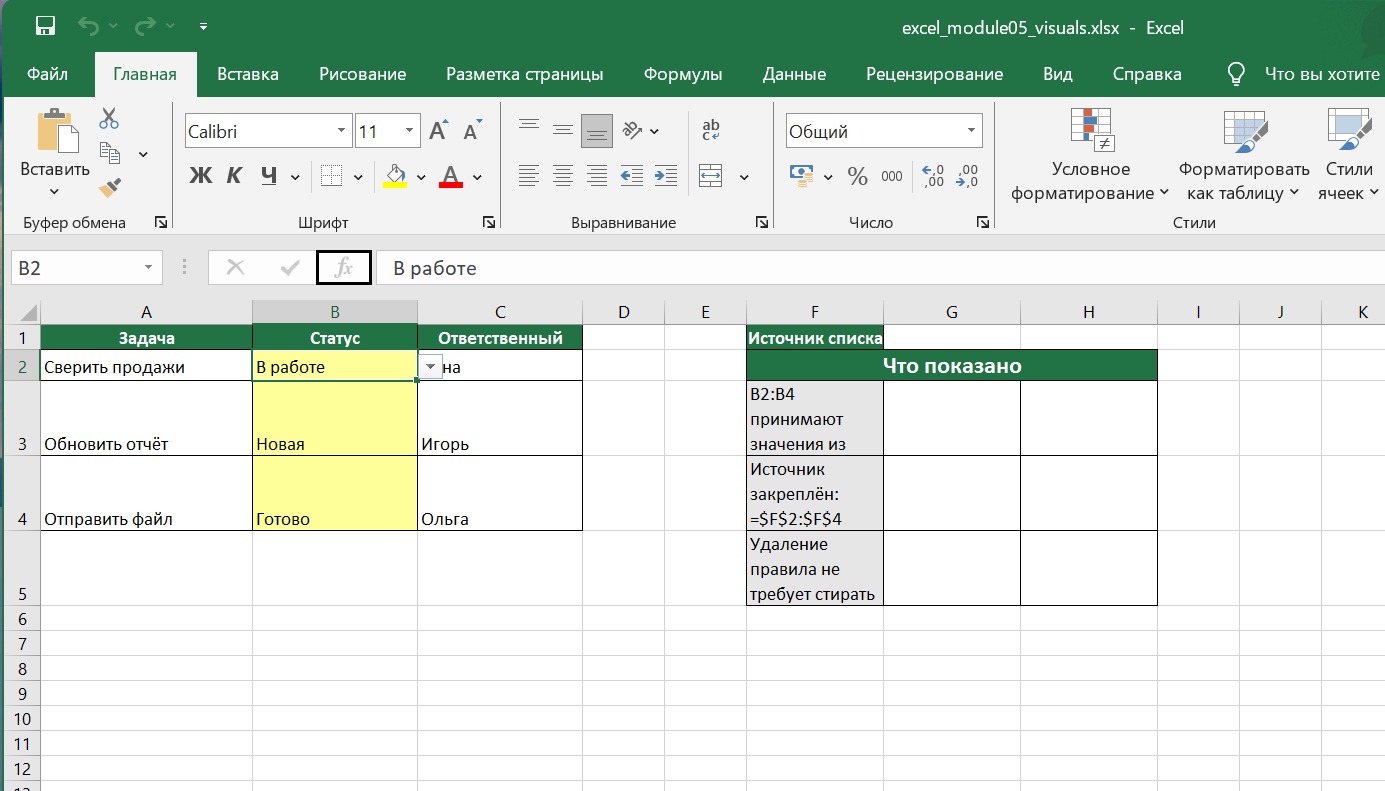
Выпадающий список через проверку данных
Содержание курса
Последовательность действий в диалоге «Данные → Проверка данных»
Допустим, у вас есть столбец C «Статус заявки», и в каждой строке нужно выбрать одно из трёх значений: «Новая», «В работе», «Закрыта». Вот как создать список.
Выделите ячейки, на которые хотите наложить правило — например, C2:C10. Затем перейдите на вкладку «Данные» и нажмите кнопку «Проверка данных». Откроется диалог с несколькими вкладками; вам нужна вкладка «Параметры» — она открывается по умолчанию.
В поле «Тип данных» выберите «Список». Ниже появится поле «Источник». Именно сюда вводятся допустимые значения. Для простого фиксированного набора напишите значения через точку с запятой без пробелов вокруг неё:
Новая;В работе;Закрыта
Проследите, чтобы был включён флажок «Список допустимых значений» — он отвечает за отображение стрелки в ячейке. По умолчанию он включён, и трогать его обычно не нужно.
Нажмите ОК. Теперь выделите любую из ячеек C2:C10 — справа появится стрелка. Нажмите на неё, и вы увидите три варианта из источника. Ввести что-то другое с клавиатуры всё ещё можно, но если вы нажмёте Enter, Excel покажет предупреждение об ошибке — это штатное поведение по умолчанию.