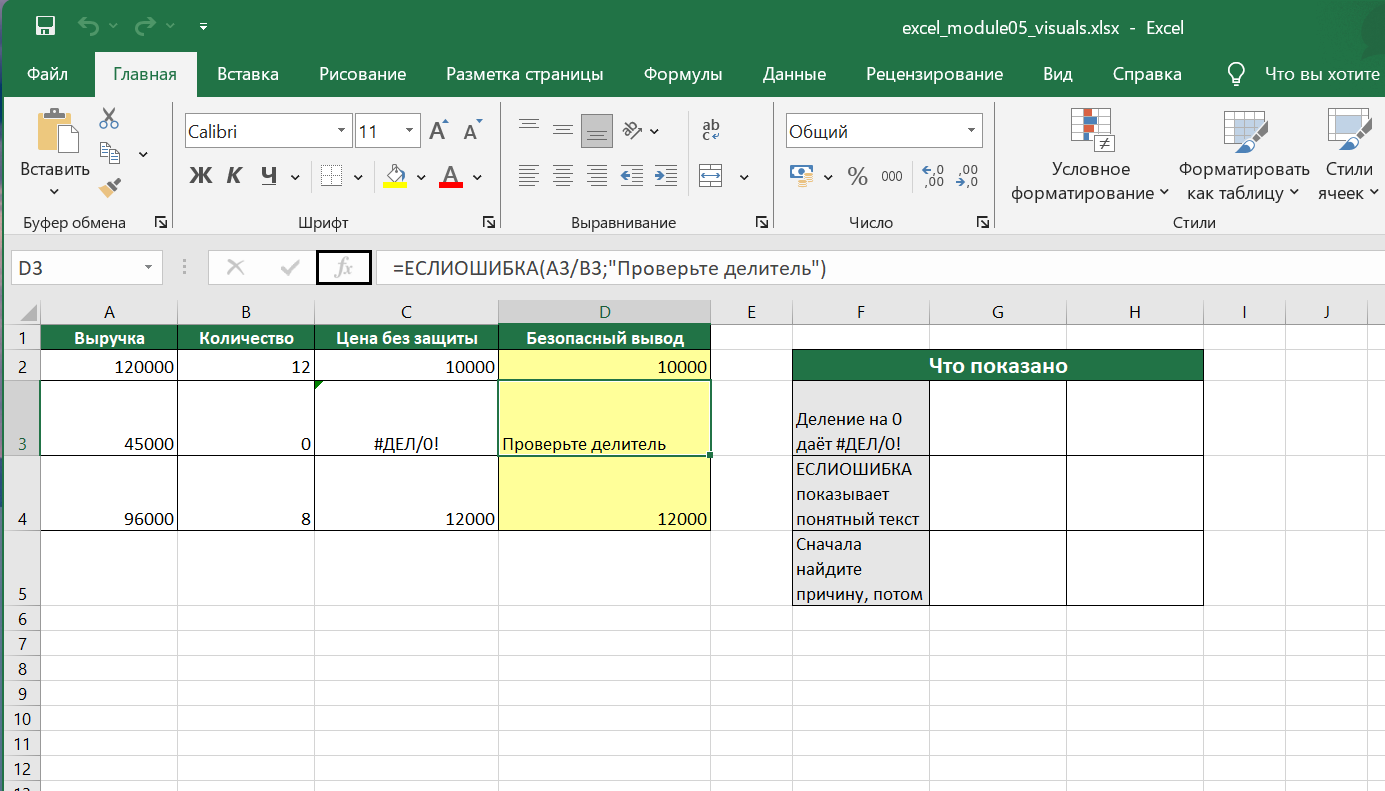
Ошибки в формулах и ЕСЛИОШИБКА
Содержание курса
Диагностика ошибки через «Зависимости формул» и «Вычислить формулу»
Знать коды ошибок — это половина дела. Сложнее бывает найти, в каком именно месте формулы произошёл сбой, особенно если формула длинная и содержит несколько вложенных функций. Для этого на вкладке «Формулы» есть группа «Зависимости формул» с несколькими специализированными инструментами.
«Влияющие ячейки» рисует стрелки от ячеек-источников к выбранной формуле. Полезно, когда хочется визуально убедиться, что формула берёт данные оттуда, откуда надо.
«Зависимые ячейки» показывает стрелки от выбранной ячейки к формулам, которые её используют. Это помогает понять, что сломается, если изменить конкретное значение.
«Проверка наличия ошибок» — инструмент для поиска: он последовательно переходит по всем ячейкам с ошибками в листе и предлагает справку о причине или кнопку перехода к следующей ошибке. Удобно, когда ошибки разбросаны по большой таблице и нужно обойти их все.
Самый детальный инструмент — «Вычислить формулу». Выберите ячейку с ошибкой и нажмите эту кнопку. Откроется диалог, в котором формула разбивается на шаги. При каждом нажатии кнопки «Вычислить» Excel заменяет один фрагмент формулы его промежуточным результатом — буквально показывает, что именно вычислено на каждом этапе.
Предположим, у вас формула =ВПР(A2;D2:F10;4;0) возвращает #ССЫЛКА!. В диалоге «Вычислить формулу» Excel по очереди вычисляет подчёркнутые ссылки и выражения; на одном из шагов ВПР даст #ССЫЛКА!. Инструмент показывает место появления ошибки, но не всегда объясняет её причину. После этого сравните номер возвращаемого столбца с шириной диапазона: D:F содержит три столбца, а формула запрашивает четвёртый. Без пошагового просмотра такую ошибку легко пропустить глазами.
Инструменты диагностики не исправляют формулу — они только помогают найти проблемное место. После того как причина найдена, формулу редактируют вручную.