ВПР (VLOOKUP): поиск и подтягивание данных
Содержание курса
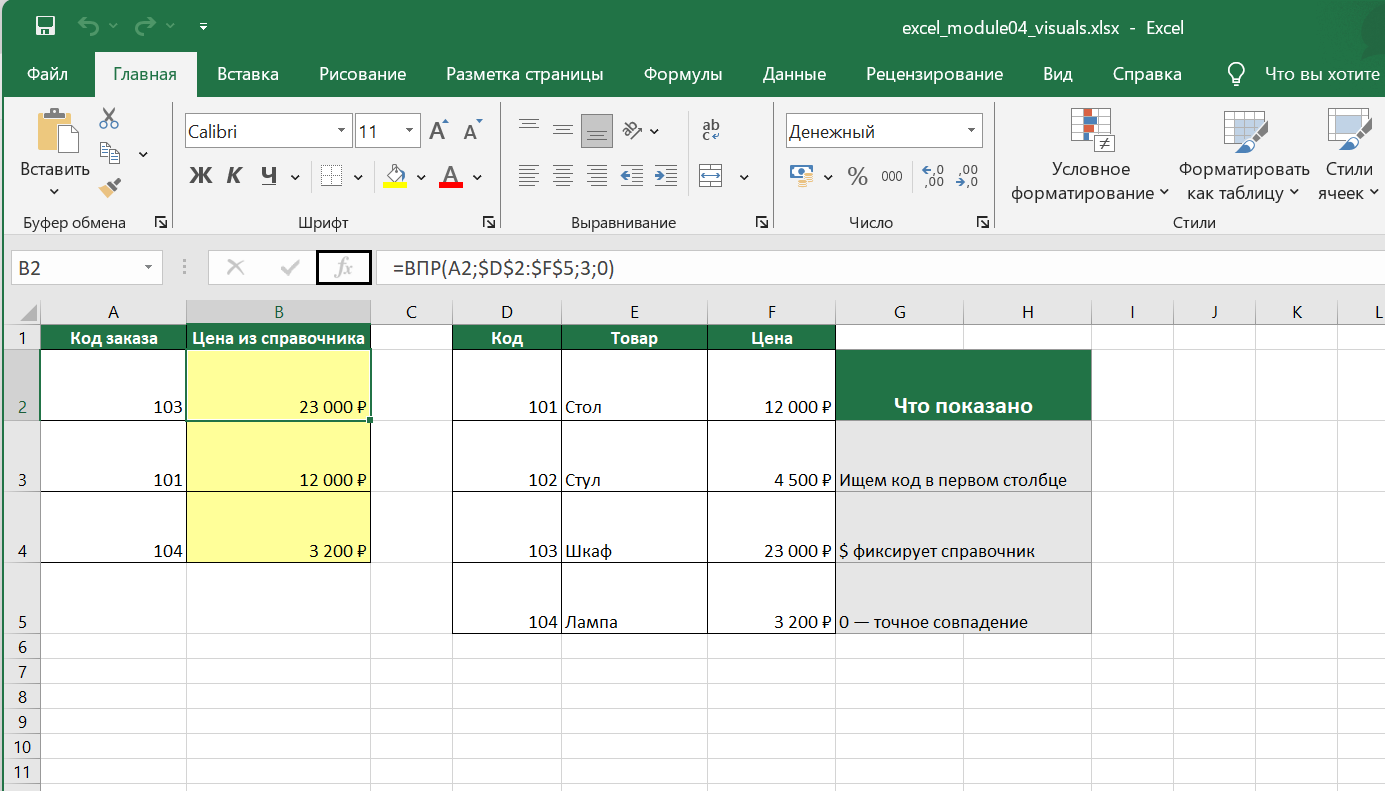
Точное совпадение (0) и закрепление диапазона знаком $
Четвёртый аргумент со значением 0 (или эквивалентное ЛОЖЬ) говорит ВПР: найди строку, где значение в первом столбце точно совпадает с искомым. Если точного совпадения нет — функция вернёт #Н/Д, а не ближайший вариант. Это поведение предсказуемо и безопасно: лучше явная ошибка, чем молчаливо неверный результат.
Теперь про копирование. Формулу =ВПР(B2; Справочник!A2:C100; 3; 0) нужно протянуть на сотни строк заказов. При копировании вниз первый аргумент B2 правильно сдвинется на B3, B4 и так далее — это нужно. Но второй аргумент Справочник!A2:C100 тоже сдвинется: в третьей строке станет Справочник!A3:C101, в четвёртой — Справочник!A4:C102. Справочник начнёт «уплывать», и часть поисков будет выполняться по неполному диапазону.
Чтобы диапазон оставался зафиксированным при любом копировании, применяются абсолютные ссылки с помощью знака $:
=ВПР(B2; Справочник!$A$2:$C$100; 3; 0)
$A$2 фиксирует и столбец A, и строку 2. $C$100 фиксирует столбец C и строку 100. При копировании вниз или вправо этот диапазон не изменится ни на одну ячейку.
Быстрый способ поставить знаки $ в Excel и Google Sheets: выделить адрес диапазона прямо в строке формул и нажать F4. Первое нажатие сделает обе координаты абсолютными ($A$2:$C$100), последующие нажатия переключают варианты.
Если в прошлом уроке вы работали с умной таблицей и дали ей имя (например, Справочник), диапазон можно записать именем таблицы — тогда $ вовсе не нужны, потому что имя таблицы само по себе не смещается при копировании:
=ВПР(B2; Справочник; 3; 0)
Оба варианта равнозначны по результату. Какой использовать — зависит от того, оформлен ли справочник как умная таблица.