
Ссылки на ячейки: относительные, абсолютные, смешанные
Содержание курса
Смешанные ссылки $A1 и A$1: частичная фиксация при распространении в двух направлениях
Смешанная ссылка фиксирует только одну часть адреса. $A1 означает: столбец A закреплён, строка меняется при копировании вверх или вниз. A$1 означает: строка 1 закреплена, столбец меняется при копировании влево или вправо.
Это удобно в таблице умножения. Пусть числа 1–9 стоят в строке 1, в ячейках B1:J1, и в столбце A, в ячейках A2:A10. Диапазон B2:J10 должен содержать произведение числа из своей строки на число из своего столбца.
В ячейке B2 нужна формула =$A2*B$1. В ссылке $A2 знак $ фиксирует столбец A: при копировании вправо формула продолжит брать первый множитель из столбца A. Строка остаётся относительной и меняется при копировании вниз. В ссылке B$1 зафиксирована строка 1, поэтому второй множитель всегда берётся из верхней строки; столбец меняется при копировании вправо.
Сначала скопируйте B2 вправо до J2. Затем выделите B2:J2 и протяните весь диапазон вниз до строки 10. Контрольные формулы покажут результат:
D5:=$A5*D$1— значение 4 изA5умножается на значение 3 изD1; результат 12.J10:=$A10*J$1— 9 умножается на 9; результат 81.
Без фиксации, в формуле =A2*B1, обе ссылки смещались бы одновременно. Например, при копировании из B2 в J10 она превратилась бы в =I10*J9 и обращалась бы не к заголовкам таблицы.
Клавиша F4 быстро меняет тип выделенной ссылки в формуле:
A2→$A$2— зафиксированы строка и столбец;- →
A$2— зафиксирована строка; - →
$A2— зафиксирован столбец; - →
A2— ссылка снова относительная.
Для верхней строки таблицы нужна ссылка вида B$1, а для левого столбца — $A2. Нажимайте F4, пока знак $ не окажется перед нужной частью адреса.
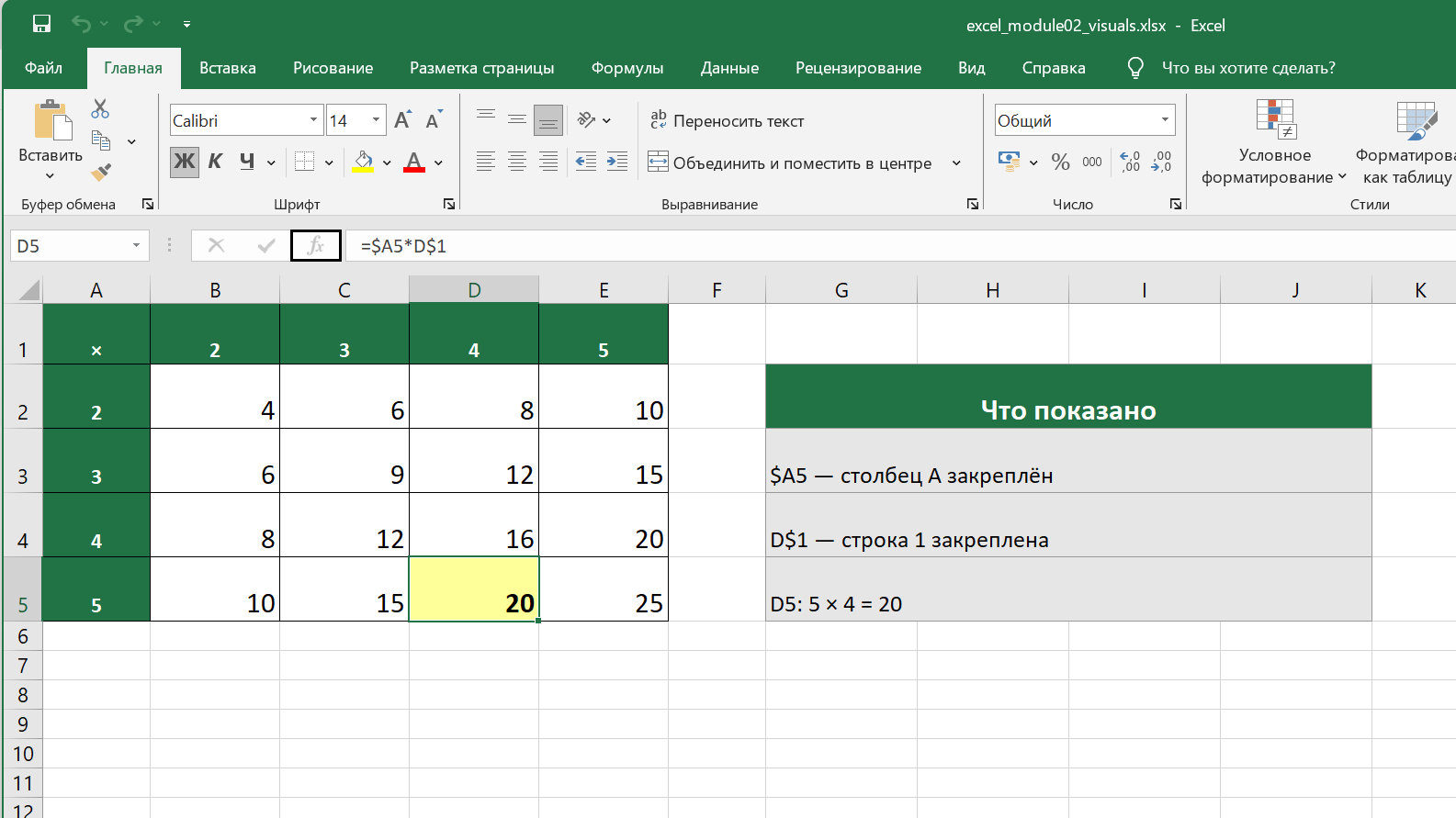
$A5 и D$1 и поясняющими подписями