Объединение ячеек и закрепление строк и столбцов
Содержание курса
Закрепление строки заголовков и левого столбца
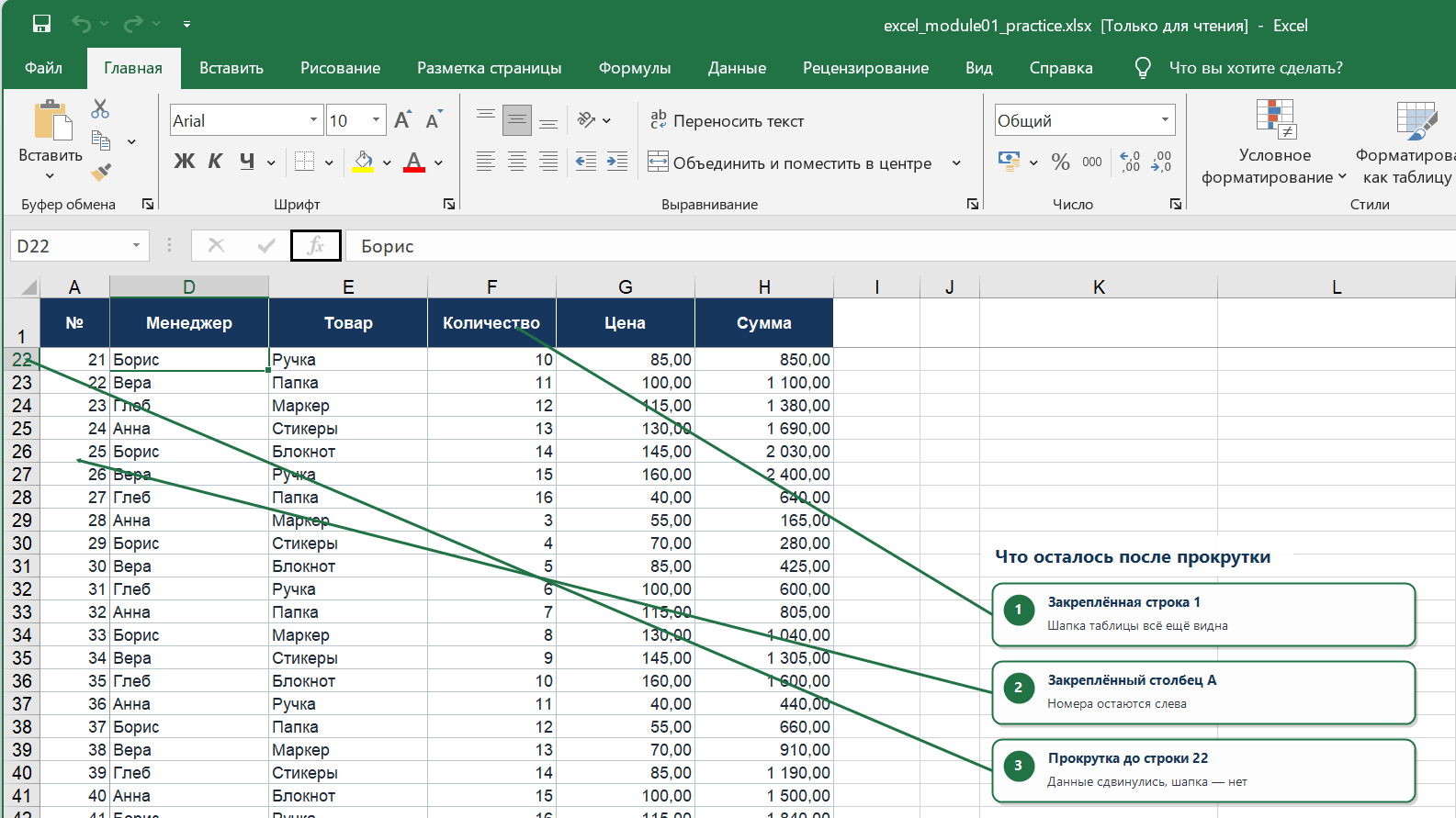
Когда таблица разрастается вниз или вправо, строка с заголовками уходит за пределы экрана при прокрутке — и непонятно, к какому столбцу относятся данные. Закрепление фиксирует выбранные строки вверху и/или столбцы слева так, что они остаются видимыми при любой прокрутке. Визуально граница закрепления отмечается тонкой линией.
Три варианта кнопки
Команды закрепления находятся на вкладке «Вид» в группе «Окно», кнопка «Закрепить области». Она открывает список из трёх пунктов:
- «Закрепить верхнюю строку» — всегда закрепляет только строку 1, независимо от того, какая ячейка выделена.
- «Закрепить первый столбец» — всегда закрепляет только столбец A.
- «Закрепить области» — универсальный вариант; граница закрепления определяется активной ячейкой.
Как работает «Закрепить области»
Эта команда закрепляет всё, что находится выше и левее активной ячейки в момент её применения. Нужно закрепить одновременно строку 1 и столбец A — выделите ячейку B2 и выберите «Закрепить области». Excel зафиксирует строку выше B2 (то есть строку 1) и столбец левее B2 (то есть столбец A). При прокрутке вниз строка 1 останется на месте; при прокрутке вправо столбец A останется на месте.
Если активна B1 или C1, строка 1 не закрепится, зато закрепятся столбцы слева от активной ячейки: A для B1, A и B для C1. Для одновременного закрепления строки 1 и столбца A выберите B2. Поэтому выбор активной ячейки перед командой — ключевой шаг.
В каждый момент на одном листе может быть только одна активная область закрепления. Если закрепление уже установлено, пункт «Закрепить области» в меню заменяется на «Снять закрепление областей» — нажмите его, и линия закрепления исчезнет, лист снова прокручивается целиком.