
Первый workflow: три узла и реальный запуск
Содержание курса
Сборка и запуск workflow: пошаговая практика
Концепции разобраны — теперь собираем рабочую цепочку. Вот полный маршрут от пустого холста до первого успешного запуска.
Шаг 1. Создать новый workflow
В левом меню n8n нажми «New Workflow». Откроется пустой холст. На нём уже может стоять заготовка с Manual Trigger — если нет, добавь его через кнопку «+» и выбери Manual Trigger из списка.
Шаг 2. Добавить Edit Fields
Нажми на «+» справа от Manual Trigger (это выходной порт узла) — n8n сразу предложит выбрать следующий узел. Найди Edit Fields (также может называться Set) и выбери его. Узел появится на холсте и автоматически соединится стрелкой с Manual Trigger.
Шаг 3. Настроить поля
Открой Edit Fields двойным кликом. В настройках нажми «Add field» и добавь три поля:
name→Иванtopic→Возвратpriority→Обычная
Значения вводятся вручную в режиме Fixed Value. Сохрани узел.
Шаг 4. Запустить и проверить
Нажми кнопку «Test workflow» внизу холста. Через секунду оба узла окрасятся в зелёный — это означает, что каждый из них выполнился без ошибок. Если хоть один остался серым или стал красным, что-то пошло не так (об этом ниже).
Типичная ловушка: узел без соединения
Если добавить Edit Fields через общее меню «+» в верхнем углу холста (а не через порт Manual Trigger), узел окажется на холсте отдельно — без стрелки. При запуске он останется серым: workflow его просто не увидит.
Признак проблемы очевиден: после нажатия «Test workflow» Manual Trigger позеленел, а Edit Fields — нет. Решение простое: наведи курсор на выходной порт Manual Trigger (правый край блока), появится точка-якорь, потяни стрелку к входному порту Edit Fields (левый край). Соединение готово — запускай снова.
После успешного запуска кликни по Edit Fields и посмотри на панель справа — там появится вкладка Output с результатом. Именно её разбираем в следующем разделе.
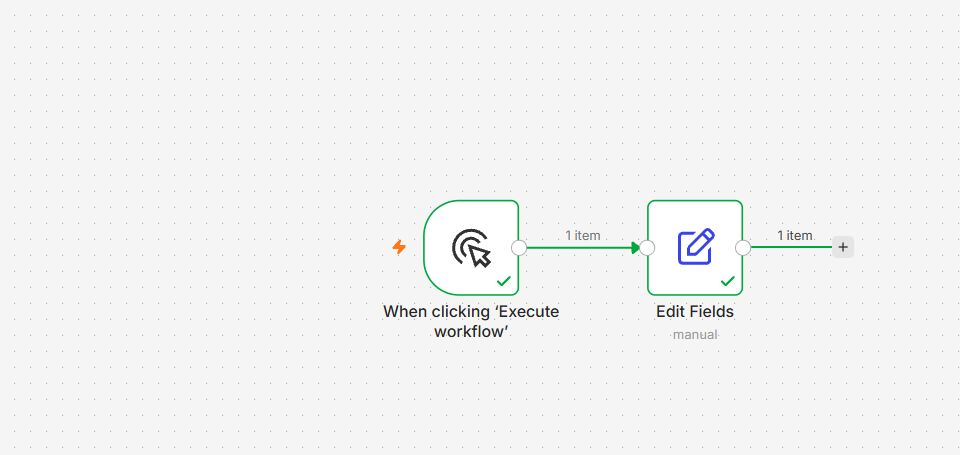
Manual Trigger и Edit Fields на canvas n8n.