
Данные между узлами: items, JSON и expressions
Содержание курса
В прошлом уроке вы собрали workflow из трёх узлов и запустили его. Edit Fields создал поля, Manual Trigger дал старт, панель Output показала результат. Теперь разберёмся, в каком именно формате эти данные существуют внутри n8n — и как их читать, прежде чем работать с ними дальше.
Item как единица данных: структура и JSON-представление
В n8n данные между узлами не передаются как одна запись или одна таблица целиком. Вместо этого узел получает на вход массив items и возвращает массив items на выход. Каждый item — это самостоятельный объект, который несёт свои данные независимо от соседних.
Каждый item устроен одинаково: у него есть поле json — словарь произвольных ключей и значений — и опциональное поле binary для файлов и вложений. В большинстве сценариев работают именно с json.
Представьте, что вы обрабатываете список заявок. Каждая заявка — отдельный item. Если в массиве три заявки, узел получит три items и вернёт три items (или больше/меньше — зависит от логики узла). Это важно: один запуск workflow может обрабатывать не одну запись, а сразу несколько параллельно.
Как читать данные в панели Output
Когда узел отработал, в панели Output справа появляются его результаты. Там есть два режима просмотра:
- Table — удобная таблица, где каждый item — строка, а поля — колонки. Хорошо подходит для быстрого взгляда на данные.
- JSON — сырое дерево данных, где видно точные имена ключей, вложенность объектов и типы значений (строка, число, булево, null).
Режим Table — для быстрой проверки. Режим JSON — для диагностики: именно здесь видно, как именно называется поле, есть ли у него вложенные объекты, какой у него тип. Если expression не работает как ожидалось, первый шаг — переключиться в JSON и проверить точное имя ключа.
Вот как выглядит типичный item в JSON-представлении:
{
  "json": {
    "firstName": "Анна",
    "lastName": "Смирнова",
    "priority": "Срочно",
    "amount": 4200
  }
}
Здесь json — это обёртка, которую n8n добавляет к каждому item. Внутри неё лежат реальные данные: четыре поля с конкретными значениями разных типов — строки и число.
Когда в режиме Table видно четыре колонки (firstName, lastName, priority, amount), это ровно те же данные — просто в другом представлении. Ни одно поле не потерялось и не добавилось; изменился только способ отображения.
Понимание этой структуры — отправная точка для всего, что будет дальше: чтобы обратиться к полю в expression или передать его в следующий узел, нужно точно знать, как это поле называется в JSON.
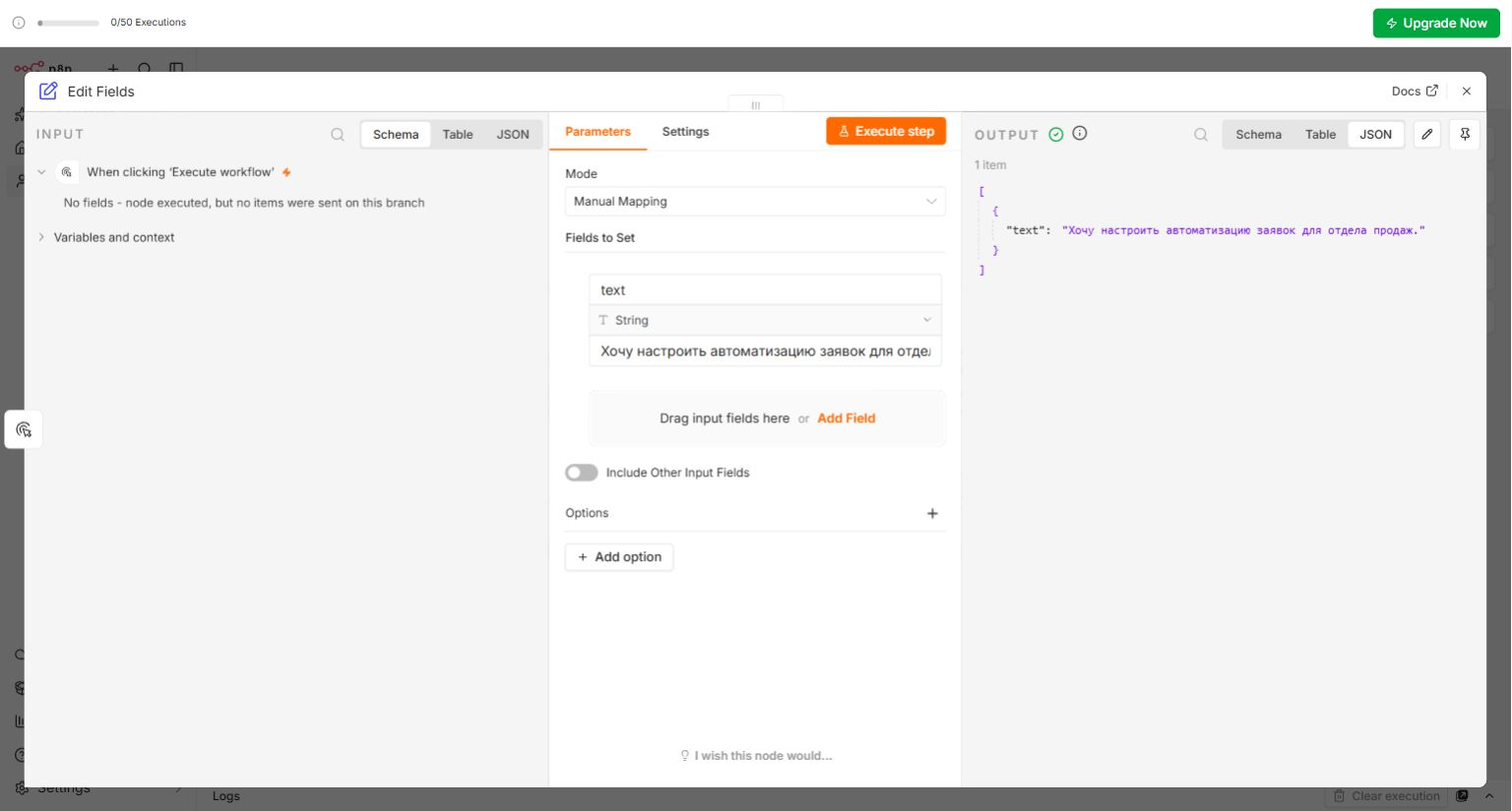
Панель Output узла Edit Fields в режиме JSON.