
Урок курса
Объединение ячеек и закрепление строк и столбцов
Excel с нуля: формулы, ВПР, сводные таблицы и Google ТаблицыКак закрепить строку и столбец в Excel
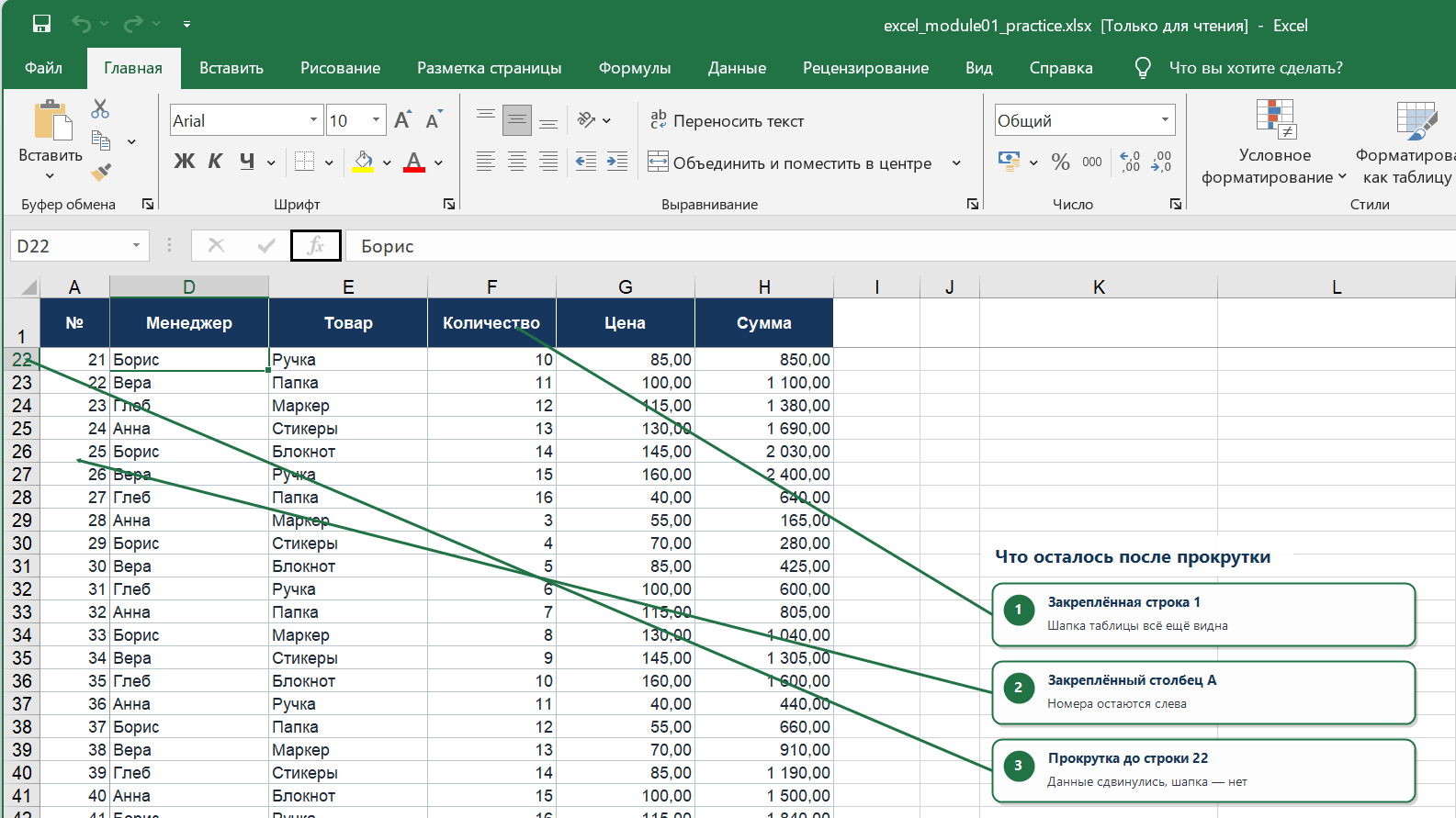
Если при прокрутке нужно постоянно видеть заголовки, откройте Вид → Закрепить области → Закрепить верхнюю строку. Строка 1 останется на экране, когда вы листаете таблицу вниз. Для первого столбца в том же меню есть команда «Закрепить первый столбец». Если нужно одновременно удержать строку 1 и столбец A, выделите B2 и выберите Вид → Закрепить области → Закрепить области. Excel закрепляет строки выше и столбцы левее активной ячейки: для B2 это именно первая строка и столбец A.
Объединение ячеек решает другую задачу — делает из нескольких ячеек одну область под заголовок. При объединении A1:D1 сохранится только содержимое A1; значения B1:D1 потеряются после подтверждения. Поэтому сначала проверьте, нет ли в этих ячейках нужных данных. Закрепление ничего не удаляет и не меняет данные, только вид листа. Если цель — расположить заголовок по центру над несколькими колонками, а таблицу затем сортировать, ниже показано выравнивание без объединения. После урока можно пройти задачу на закрепление и объединение.
Заголовок можно расположить по центру нескольких столбцов, а строку заголовков и первый столбец — оставить на экране при прокрутке. В этом уроке разберём оба приёма и случаи, когда объединение ячеек мешает работе с таблицей.
Что происходит с данными при объединении ячеек
Представьте, что в строке 1 у вас четыре ячейки с данными: A1 содержит «Отдел», B1 — «Январь», C1 — «Февраль», D1 — «Март». Вы решаете объединить A1:D1, чтобы разместить там единый заголовок. Excel создаёт одну большую ячейку, которая по-прежнему называется A1 — именно по левой верхней ячейке исходного диапазона. Значение из A1 («Отдел») сохраняется. Значения из B1, C1 и D1 — удаляются.
Перед объединением Excel показывает предупреждение: «При объединении ячеек сохраняется только значение из верхней левой ячейки, остальные значения будут потеряны». Если нажать «ОК», данные исчезают немедленно.
Вернуть их можно только одним способом — нажать Ctrl+Z, пока книга открыта. Журнал отмены живёт исключительно в памяти текущего сеанса. Как только книга закрыта и снова открыта, история отмены очищается, и «Январь», «Февраль», «Март» восстановить уже невозможно.
Перед объединением проверьте, что данные есть только в левой верхней ячейке выбранного диапазона. Иначе остальные значения будут потеряны.
Объединение и снятие объединения через вкладку «Главная»
Кнопка для объединения находится на вкладке «Главная» в группе «Выравнивание». Это кнопка с надписью «Объединить и поместить в центре» — у неё есть маленькая стрелка справа, открывающая выпадающий список с тремя вариантами.
Варианты объединения:
- «Объединить и поместить в центре» — объединяет выделенный диапазон в одну ячейку и центрирует в ней содержимое по горизонтали.
- «Объединить по строкам» — объединяет ячейки в каждой строке выделения отдельно, не затрагивая соседние строки.
- «Объединить ячейки» — то же, что первый вариант, но без автоматического центрирования.
Для объединения нужно сначала выделить диапазон, затем выбрать нужный пункт из списка. Excel покажет предупреждение о потере данных — это именно тот момент, о котором шла речь в предыдущей секции.
Снять объединение так же просто: выделите объединённую ячейку, откройте тот же список и выберите «Отменить объединение ячеек». Excel разобьёт ячейку обратно на исходный диапазон. Значение, которое хранилось в объединённой ячейке, вернётся в левую верхнюю — в нашем примере в A1. Ячейки B1, C1 и D1 окажутся пустыми: данные, которые в них были до объединения, не восстанавливаются этой командой.
Выравнивание «по центру выделения» и ловушка объединения при сортировке
Объединение ячеек создаёт практический побочный эффект: если объединённые ячейки входят в сортируемый диапазон, стандартная сортировка может завершиться ошибкой «Для этого все объединённые ячейки должны быть одного размера». Отдельная строка общего заголовка над таблицей сама по себе не мешает сортировке данных, если её не включать в сортируемый диапазон.
Получить тот же визуальный результат без объединения помогает диалог «Формат ячеек»: откройте его сочетанием Ctrl+1. На вкладке «Выравнивание» в поле «по горизонтали» есть пункт «по центру выделения». Именно он решает задачу.
Как это работает: текст левой ячейки визуально «растягивается» поверх соседних ячеек, как если бы те были объединены. При этом ячейки физически остаются отдельными, их данные сохраняются, и сортировка работает штатно.
Есть одно условие: центрирование прерывается при встрече с непустой ячейкой справа. Если в B1 есть какое-то значение, текст из A1 растянется только до неё. Поэтому этот приём применяют в строке, где соседние ячейки пусты — например, в отдельной строке заголовка над строкой с названиями столбцов.
Чтобы применить «по центру выделения»:
- Выделите диапазон, над которым должен растянуться заголовок (например, A1:D1, где только A1 содержит текст).
- Нажмите Ctrl+1.
- Перейдите на вкладку «Выравнивание».
- В поле «по горизонтали» выберите «по центру выделения».
- Нажмите «ОК».
Визуально результат неотличим от объединения. Но B1, C1 и D1 по-прежнему существуют как самостоятельные ячейки — их можно заполнить, отсортировать диапазон, использовать в формулах.
Закрепление строки заголовков и левого столбца
Когда таблица разрастается вниз или вправо, строка с заголовками уходит за пределы экрана при прокрутке — и непонятно, к какому столбцу относятся данные. Закрепление фиксирует выбранные строки вверху и/или столбцы слева так, что они остаются видимыми при любой прокрутке. Визуально граница закрепления отмечается тонкой линией.
Три варианта кнопки
Команды закрепления находятся на вкладке «Вид» в группе «Окно», кнопка «Закрепить области». Она открывает список из трёх пунктов:
- «Закрепить верхнюю строку» — всегда закрепляет только строку 1, независимо от того, какая ячейка выделена.
- «Закрепить первый столбец» — всегда закрепляет только столбец A.
- «Закрепить области» — универсальный вариант; граница закрепления определяется активной ячейкой.
Как работает «Закрепить области»
Эта команда закрепляет всё, что находится выше и левее активной ячейки в момент её применения. Нужно закрепить одновременно строку 1 и столбец A — выделите ячейку B2 и выберите «Закрепить области». Excel зафиксирует строку выше B2 (то есть строку 1) и столбец левее B2 (то есть столбец A). При прокрутке вниз строка 1 останется на месте; при прокрутке вправо столбец A останется на месте.
Если активна B1 или C1, строка 1 не закрепится, зато закрепятся столбцы слева от активной ячейки: A для B1, A и B для C1. Для одновременного закрепления строки 1 и столбца A выберите B2. Поэтому выбор активной ячейки перед командой — ключевой шаг.
В каждый момент на одном листе может быть только одна активная область закрепления. Если закрепление уже установлено, пункт «Закрепить области» в меню заменяется на «Снять закрепление областей» — нажмите его, и линия закрепления исчезнет, лист снова прокручивается целиком.
Задача 1
Вы объединяете диапазон B1:D1. В B1 было «Январь», в C1 — «Февраль», в D1 — «Март». Что окажется в объединённой ячейке после подтверждения объединения?
Задача 2
Пользователь хочет закрепить только верхнюю строку листа, не трогая столбцы. Какой пункт меню кнопки «Закрепить области» нужно выбрать и важна ли при этом активная ячейка?
Задача 3
Вы применяете два разных инструмента к диапазону A1:D1, где все четыре ячейки содержат данные. Чем «по центру выделения» отличается от «Объединить и поместить в центре»?
Задача 4
Нужно закрепить строки 1–2 и столбцы A–B. Какую ячейку следует сделать активной перед командой «Закрепить области»? Введите адрес ячейки.
Задача 5
На листе закреплены строка 1 и столбец A. Что будет происходить при прокрутке после команды «Снять закрепление областей»?
Задачи к уроку
- Объединение ячеек и закрепление строк и столбцов — задача по Excel
Какой пункт меню кнопки «Закрепить области» нужно выбрать и важна ли при этом активная ячейка? Проверьте ответ в задаче из бесплатного курса Excel.
Продолжить с сохранением прогресса
Перейдите к уроку в учебном кабинете.

