
Урок курса
Арифметические формулы: синтаксис и операторы
Excel с нуля: формулы, ВПР, сводные таблицы и Google ТаблицыКак написать первую формулу в Excel
Введите в A2 число 120, в B2 — 30, затем в C2 напишите =A2+B2 и нажмите Enter. В ячейке C2 появится 150; в строке формул останется запись =A2+B2. Если заменить B2 на 50, результат C2 пересчитается до 170. Так Excel отличает вычисление по ссылкам от введённого вручную числа.
Для стоимости после скидки можно использовать скобки: =A2*(1-B2/100). При A2=120 и B2=25 результат равен 90: сначала находится доля скидки, затем оставшаяся часть умножается на цену. Формула начинается с =; если ввести A2+B2 без этого знака, Excel покажет текст вместо вычисления. Когда вместо результата видна сама формула, проверьте и начальный знак, и формат ячейки: текстовый формат тоже мешает расчёту. Ниже урок пошагово разбирает операторы, строку формул и ввод. Для закрепления есть задача на арифметические формулы.
Ячейка может хранить введённое значение, а формула вычисляет результат из чисел и ссылок на другие ячейки. Начнём с простых арифметических формул.
Знак = как обязательный признак формулы: что происходит без него
Excel определяет тип введённого после нажатия Enter. Формулу начинают со знака «=»: после него можно указать числа, адреса ячеек и операции. Без начального знака «=» запись вроде «A2+B2» останется текстом и не будет вычислена.
Если вместо числа в ячейке видна сама запись A2+B2, проверьте её начало: у рабочей формулы первым символом должен быть знак «=». Выравнивание по левому краю тоже может подсказать, что Excel распознал запись как текст, но формат ячейки и ручное выравнивание способны изменить этот признак.
Отдельная ловушка — пробел перед знаком равенства. Запись « =A2+B2» начинается с пробела, поэтому может остаться текстом. Выделите ячейку, нажмите F2, удалите символы перед «=» и подтвердите исправление клавишей Enter.
Операторы +, -, *, / и приоритет вычислений со скобками
После знака «=» можно строить выражение из чисел, адресов ячеек и четырёх арифметических операторов: «+» — сложение, «-» — вычитание, «*» — умножение, «/» — деление.
Excel вычисляет выражения по тем же правилам приоритета, что и математика: сначала умножение и деление (слева направо), потом сложение и вычитание (слева направо). Это важно, когда в одной формуле несколько операторов.
Возьмём конкретный пример. Формула =2+3*4 даёт 14, а не 20. Excel сначала вычислит 3*4=12, затем прибавит 2. Если нужен результат 20 — то есть сначала сложить 2 и 3, а потом умножить на 4 — нужны скобки: =(2+3)*4.
Скобки принудительно меняют порядок: всё, что внутри них, вычисляется раньше остального. Можно вкладывать скобки друг в друга — Excel разворачивает их изнутри наружу.
Практическое правило: если порядок вычислений в формуле не очевиден с первого взгляда, лучше расставить скобки явно, даже там, где приоритет и так верный. Это не влияет на результат, но делает формулу читаемой.
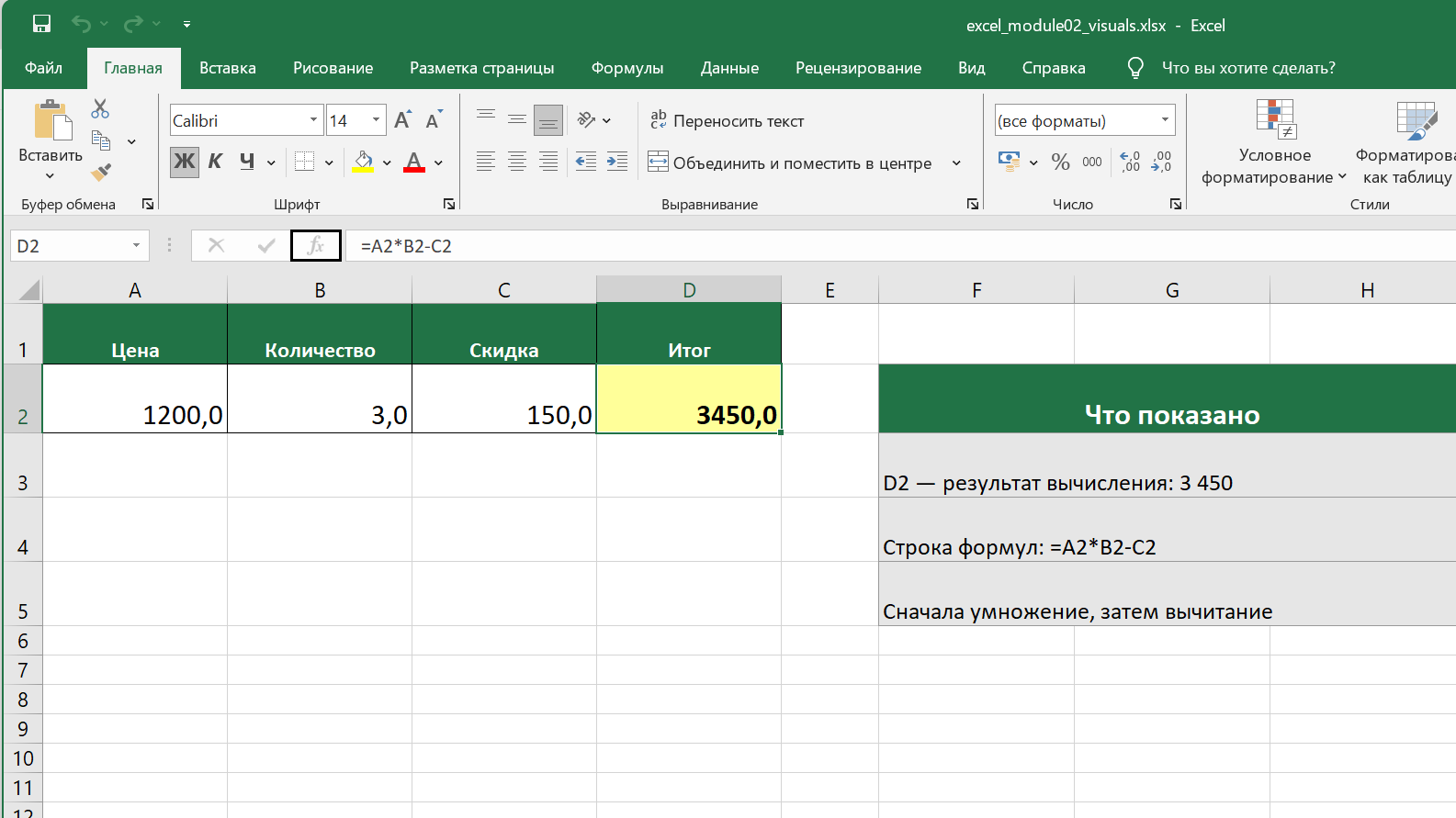
Строка формул: чем содержимое ячейки отличается от отображаемого значения
Когда ячейка содержит формулу, в самой ячейке виден только результат вычисления — число. Но это не значит, что там хранится число. Там хранится формула, и это принципиальная разница.
Представьте две ячейки. В обеих отображается «100». В первой пользователь просто набрал 100 и нажал Enter — это константа. Во второй написано =50*2 — это формула. На экране они выглядят одинаково. Быстрее всего отличить их по строке формул.
Строка формул расположена над рабочей областью. Когда вы выделяете ячейку с константой, там отображается «100». Когда выделяете ячейку с формулой — там отображается «=50*2». Именно по строке формул можно понять, что реально находится в ячейке.
Это различие важно не только для понимания, но и для практики. Если изменится исходное значение — скажем, в ячейке A1, на которую ссылается формула — результат пересчитается автоматически. Константа же при этом не изменится: она живёт сама по себе и никак не связана с другими ячейками.
Строка формул — самый прямой способ проверить, что именно записано в ячейке, когда вы сомневаетесь: формула там или просто введённое число.
Ввод арифметической формулы вручную: последовательность действий и проверка
Весь процесс ввода формулы укладывается в несколько шагов.
Выделите целевую ячейку — ту, где должен появиться результат.
Нажмите «=». Excel перейдёт в режим ввода формулы — в строке формул и в ячейке появится знак равенства.
Введите выражение. Можно писать числа напрямую: =120-45. Можно использовать адреса ячеек: =A2*B2. Можно комбинировать и добавлять скобки: =(A2+B2)*C2. Адреса ячеек можно набирать вручную или кликать по ячейке мышью — Excel подставит адрес автоматически.
Нажмите Enter. Ячейка покажет результат; при стандартных настройках выделение перейдёт на ячейку ниже.
Проверьте результат. Вернитесь к ячейке с формулой — выделите её. Посмотрите в строку формул: там должна отображаться именно формула, а не число. Если там число — значит, в ячейку была введена константа, а не формула.
Если нужно исправить формулу после подтверждения, нажмите F2 — ячейка перейдёт в режим редактирования, и курсор окажется внутри формулы. Можно также кликнуть прямо в строку формул и редактировать там.
Чтобы отменить ввод до нажатия Enter — нажмите Escape. Ячейка вернётся к предыдущему содержимому.
Новая выгрузка — снова собирать отчёт вручную?
Копировать строки из нескольких файлов, исправлять форматы, протягивать формулы. В следующем месяце — повторять те же действия.
Научитесь собирать отчёты, которые можно обновлять. В платном курсе Продвинутый Excel: Power Query, Power Pivot и автоматизация отчётов вы настроите загрузку и очистку данных через Power Query, свяжете таблицы в Power Pivot и соберёте дашборд.
В практике — продажи и маржа, остатки, закупки и план-факт. При новой выгрузке вы сможете обновить расчёты и проверить результат.
Для старта пригодятся формулы и сводные таблицы из этого бесплатного курса.
Задача 1
В ячейке D3 записана формула =A3+B3*C3. A3=10, B3=4, C3=5. Чему равен результат в D3?
Задача 2
Пользователь выделил ячейку E5. В строке формул отображается «=C5*D5». Что это означает?
Задача 3
С какого символа обязательно должна начинаться любая формула в Excel? Введите один символ.
Задача 4
В A1 записано 300, в B1 — 2. Ячейка C1 содержит формулу =A1*B1, а в D1 число 600 введено вручную. Что произойдёт после замены B1 на 3?
Задачи к уроку
- Арифметические формулы: синтаксис и операторы — задача по Excel
Что произойдёт после замены B1 на 3? Проверьте ответ в задаче из бесплатного курса Excel.
Продолжить с сохранением прогресса
Перейдите к уроку в учебном кабинете.

