
Урок курса
Первый workflow: три узла и реальный запуск
n8n с нуля: автоматизация заявок с AI за вечерВ первом уроке мы разобрали, какие процессы вообще стоит автоматизировать и запустили n8n. Теперь пора открыть редактор и понять, как устроено то, что ты там видишь — прежде чем что-то собирать.
Холст n8n: узлы, соединения и поток данных
Когда открываешь редактор n8n, перед тобой — пустой холст. Это не просто рабочая область: здесь ты строишь направленный граф, где каждый шаг обработки представлен отдельным блоком — узлом (node).
Узлы соединяются стрелками строго слева направо. Левый конец стрелки — это выход одного узла, правый конец — вход следующего. Именно в этом направлении движутся данные: от первого узла к последнему, шаг за шагом.
Данные в n8n передаются не как единый объект, а в виде списка items. Каждый item — это отдельная запись с набором полей. Например, одна заявка от клиента — это один item с полями «имя», «тема», «приоритет». Если источник вернул десять записей, по цепочке пройдут десять items, и каждый узел обработает каждый из них.
Важный момент: стрелка между узлами не просто «соединяет» их визуально — она определяет, кто кому передаёт данные. Нет стрелки — нет данных, нет выполнения. Это жёсткое правило, которое начнёт сказываться сразу, как только начнёшь собирать первую цепочку.
Модель «граф + items» — это фундамент. Всё остальное в n8n: триггеры, трансформации, условия, отправка данных во внешние сервисы — это конкретные виды узлов, которые встраиваются в эту же схему.
Manual Trigger и Edit Fields: роль каждого узла в цепочке
В любом workflow должен быть узел, который запускает цепочку. В n8n для ручного тестирования эту роль выполняет Manual Trigger.
Manual Trigger — стартовая точка. Он не подключается ни к какому внешнему источнику, не читает файлы и не ждёт входящих запросов. Единственное, что он делает — порождает один пустой item и передаёт его дальше, когда ты нажимаешь кнопку «Test workflow». Этого достаточно, чтобы вся цепочка пришла в движение.
Пустой item — не проблема и не заглушка. Это нормальная отправная точка: следующие узлы сами добавят в него нужные поля. Именно здесь в работу вступает Edit Fields.
Edit Fields (в интерфейсе n8n он же называется Set) принимает item от предыдущего узла и позволяет дописать в него поля с нужными значениями. Ты сам задаёшь имя поля и его значение — никакой магии. Хочешь поле name со значением «Иван» — прописываешь это явно. Хочешь добавить три поля сразу — добавляешь три строки в настройках узла.
Важный момент: Edit Fields не заменяет item новым объектом, а дополняет (или перезаписывает) уже существующий. Если предыдущий узел передал item с каким-то полем, оно останется, если только ты явно не переопределишь его в Edit Fields.
В итоге пара Manual Trigger → Edit Fields даёт самый простой способ создать item с нужной структурой прямо внутри workflow — без подключения баз данных, API или файлов. Для первых экспериментов и отладки этого более чем достаточно.
Сборка и запуск workflow: пошаговая практика
Концепции разобраны — теперь собираем рабочую цепочку. Вот полный маршрут от пустого холста до первого успешного запуска.
Шаг 1. Создать новый workflow
В левом меню n8n нажми «New Workflow». Откроется пустой холст. На нём уже может стоять заготовка с Manual Trigger — если нет, добавь его через кнопку «+» и выбери Manual Trigger из списка.
Шаг 2. Добавить Edit Fields
Нажми на «+» справа от Manual Trigger (это выходной порт узла) — n8n сразу предложит выбрать следующий узел. Найди Edit Fields (также может называться Set) и выбери его. Узел появится на холсте и автоматически соединится стрелкой с Manual Trigger.
Шаг 3. Настроить поля
Открой Edit Fields двойным кликом. В настройках нажми «Add field» и добавь три поля:
name→Иванtopic→Возвратpriority→Обычная
Значения вводятся вручную в режиме Fixed Value. Сохрани узел.
Шаг 4. Запустить и проверить
Нажми кнопку «Test workflow» внизу холста. Через секунду оба узла окрасятся в зелёный — это означает, что каждый из них выполнился без ошибок. Если хоть один остался серым или стал красным, что-то пошло не так (об этом ниже).
Типичная ловушка: узел без соединения
Если добавить Edit Fields через общее меню «+» в верхнем углу холста (а не через порт Manual Trigger), узел окажется на холсте отдельно — без стрелки. При запуске он останется серым: workflow его просто не увидит.
Признак проблемы очевиден: после нажатия «Test workflow» Manual Trigger позеленел, а Edit Fields — нет. Решение простое: наведи курсор на выходной порт Manual Trigger (правый край блока), появится точка-якорь, потяни стрелку к входному порту Edit Fields (левый край). Соединение готово — запускай снова.
После успешного запуска кликни по Edit Fields и посмотри на панель справа — там появится вкладка Output с результатом. Именно её разбираем в следующем разделе.
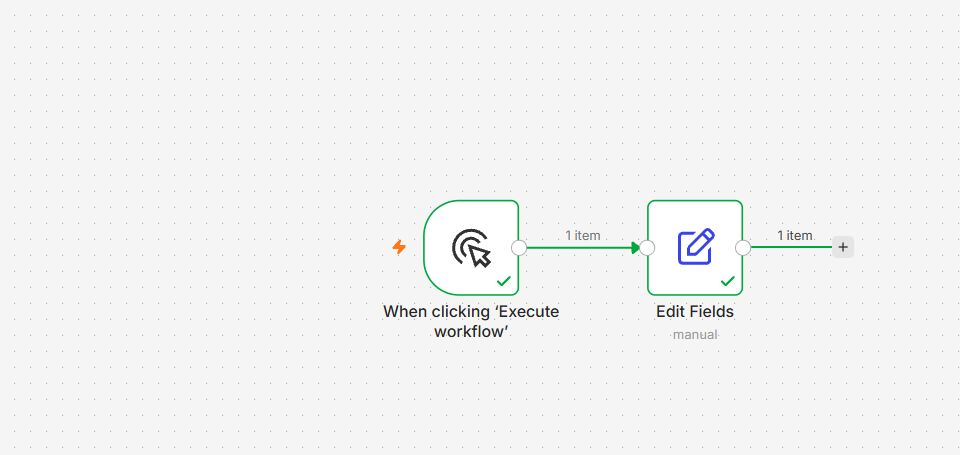
Manual Trigger и Edit Fields на canvas n8n.
Панель Output: чтение и проверка результата выполнения
После запуска workflow каждый узел становится кликабельным источником информации. Кликни по любому из них — справа откроется панель с вкладкой Output. Именно здесь видно, что узел реально передал следующему шагу.
Output показывает items в двух режимах. Режим таблицы удобен для быстрого просмотра: каждая строка — один item, каждый столбец — одно поле. Режим JSON показывает ту же структуру в сыром виде — полезно, когда нужно точно знать имена полей и типы значений. Переключаться между ними можно прямо в панели.
Цвет иконки на узле — первый сигнал о статусе выполнения. Зелёный означает, что узел отработал без ошибок и передал хотя бы один item дальше. Красный — что-то пошло не так: узел бросил исключение, и данные дальше не прошли. Серый — узел вообще не выполнялся, скорее всего из-за отсутствия соединения.
Общий принцип чтения цепочки через Output: стартовый узел обычно передаёт минимальный или пустой item, а каждый следующий трансформирующий узел — уже обогащённый. Сравнивая Output соседних узлов, ты точно видишь, что именно добавил или изменил каждый шаг. Это и есть основной инструмент отладки: не догадываться, что пошло не так, а последовательно кликать по узлам и читать их Output.
Панель Output остаётся доступной до следующего запуска. Можно кликать по разным узлам и сверять их состояние в любом порядке — удобно, когда цепочка длиннее двух шагов и нужно найти, на каком именно узле данные приняли неожиданный вид.
В следующем уроке эти же items из Output Edit Fields станут отправной точкой: их поля будут читать через expressions и использовать внутри других узлов — так строится динамическая обработка данных.
Задача 1
Ты добавил узел Edit Fields на холст, но после нажатия «Test workflow» он остался серым. В чём наиболее вероятная причина?
Задача 2
Что именно передаёт узел Manual Trigger следующему узлу при нажатии «Test workflow»?
Задача 3
Ты собрал цепочку Manual Trigger → Edit Fields и нажал «Test workflow». В Output узла Edit Fields ты видишь поля name = «Иван» и priority = «Обычная». Что это подтверждает?
Продолжить с сохранением прогресса
Перейдите к уроку в учебном кабинете.

