
Урок курса
Что такое n8n, что автоматизировать и как запустить
n8n с нуля: автоматизация заявок с AI за вечерЕсли вы хоть раз ловили себя на том, что каждый день вручную копируете данные из одного места в другое, пишете одно и то же сообщение по шаблону или проверяете почту в ожидании конкретного письма — вы уже столкнулись с задачей, которую решает n8n. Этот урок объясняет, что именно делает n8n, и вводит одну рабочую модель, которая поможет думать об автоматизации структурированно.
Что такое n8n и модель «вход — правила — результат»
n8n — визуальная платформа для автоматизации процессов. Вы собираете в ней workflow: цепочку шагов, которая получает данные из какого-то источника, что-то с ними делает и передаёт результат дальше. Главный смысл — заменить повторяемую ручную работу автоматически выполняемой последовательностью действий, написав минимум кода или вообще обойдясь без него.
Чтобы не думать сразу обо всём техническом устройстве платформы, достаточно держать в голове одну модель:
Вход → Правила → Результат
Это три вопроса, которые описывают любой автоматизированный процесс:
- Вход — откуда приходят данные и в каком виде? Например: новое письмо в почте, строка в таблице, сообщение в мессенджере.
- Правила — что именно нужно сделать с этими данными? Здесь может быть условие: если одно — делаем так, если другое — иначе.
- Результат — куда и в каком виде попадает итог? Например: сообщение отправлено, запись создана, файл сохранён.
Эта модель — не просто способ описать задачу словами. Она напрямую отражает структуру workflow в n8n: каждый из трёх элементов превратится в конкретный шаг цепочки. Именно поэтому мы будем возвращаться к ней на протяжении всего курса.
Пока не нужно знать, как устроены узлы внутри n8n или в каком формате передаются данные между шагами — это тема следующих уроков. Сейчас важно зафиксировать саму модель: любой процесс, который вы хотите автоматизировать, должен укладываться в три поля: вход, правила, результат.
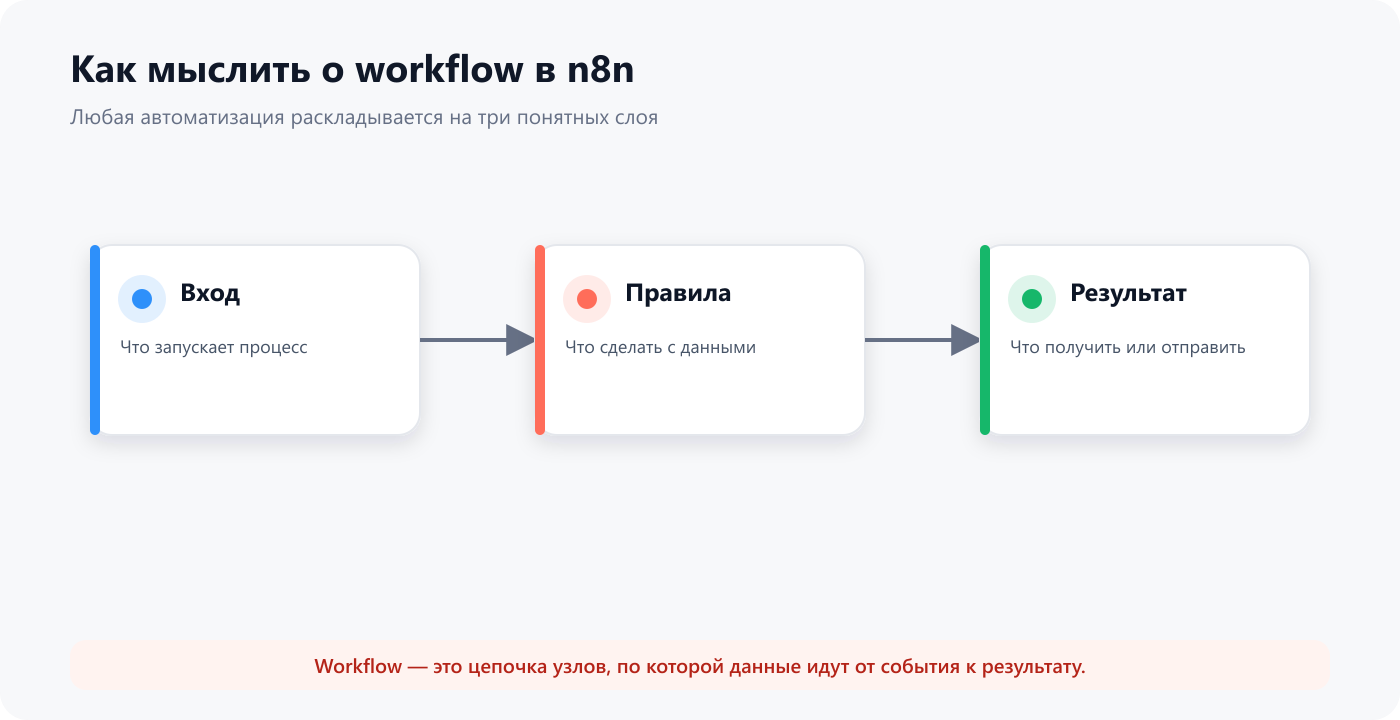
Модель workflow в n8n: вход, правила, результат.
Как выбрать процесс для автоматизации
Не каждый процесс стоит автоматизировать. Чтобы не тратить время на задачи, которые плохо поддаются автоматизации, используйте три критерия отбора.
- Процесс повторяется регулярно.
Хороший кандидат — это то, что вы делаете минимум три раза в неделю. Если задача возникает раз в квартал, автоматизация её не окупит.
- Есть чёткое условие запуска.
Должно быть понятно, что именно запускает процесс: пришло письмо, появилась строка в таблице, сработал таймер. Если процесс стартует «когда нужно» или «по ситуации» — это плохой знак.
- Результат предсказуем.
На выходе всегда должно получаться одно и то же по структуре: сообщение отправлено, запись создана, файл перемещён. Если каждый раз нужно принимать творческое решение о том, что делать дальше, — автоматизация здесь не поможет.
Процессы с высокой долей творческих решений или редкие одноразовые задачи — плохие кандидаты. Их лучше оставить как есть.
Типичная ошибка: слишком широкий процесс
Начинающие часто формулируют задачу как «управление клиентами» или «обработка маркетинга». Это не процессы — это области работы. У них нет единственного чёткого входа и единственного предсказуемого результата.
Проверить себя просто: попробуйте одним предложением ответить на два вопроса — «что именно запускает этот процесс?» и «что именно происходит в конце?». Если ответ получается расплывчатым или содержит слово «зависит» — процесс слишком широкий. Нужно сузить: не «управление клиентами», а «отправка приветственного сообщения новому клиенту после заполнения формы».
Заполнение карточки процесса на конкретном примере
Карточку заполняют до того, как открывают n8n. Это не формальность — если сначала сесть в редактор и начать расставлять узлы, workflow получится хаотичным: не понятно, с чего начинать и когда заканчивать. Три поля карточки дают конкретный ориентир.
Разберём на сквозном примере, который будет возвращаться на протяжении курса: уведомление о новой заявке.
Вход
Здесь нужно написать конкретный источник данных и событие, которое его активирует. Расплывчатых формулировок вроде «когда появится заявка» недостаточно — нужно указать, где именно и в каком виде.
Для нашего примера: новая строка появляется в Google Таблице «Заявки».
Если на этом шаге не получается написать конкретный источник — скорее всего, процесс выбран слишком широко и стоит вернуться к его формулировке.
Правила
Это логика обработки: что нужно сделать с данными и при каком условии. Условия — это нормально; именно здесь процесс разветвляется.
Для нашего примера: если столбец «Приоритет» = «Срочно» — уведомить менеджера немедленно; иначе — добавить строку в таблицу очереди.
Обратите внимание: правило сформулировано через конкретное поле («Приоритет»), конкретное значение («Срочно») и конкретное действие для каждого случая. Не «в зависимости от важности», а точная проверка.
Результат
Здесь фиксируют, куда и в каком виде попадает итог. Один процесс — один или несколько чётких результатов, каждый из которых можно проверить: либо сообщение пришло, либо запись появилась.
Для нашего примера: сообщение отправлено в Telegram менеджеру (для срочных) или новая строка добавлена в таблицу очереди (для остальных).
Готовая карточка для этого примера выглядит так:
| Поле | Содержание |
|---|---|
| Вход | Новая строка в Google Таблице «Заявки» |
| Правила | Если «Приоритет» = «Срочно» → уведомить менеджера; иначе → добавить в очередь |
| Результат | Сообщение в Telegram или новая строка в таблице очереди |
Теперь заполните такую же карточку для своего процесса. Критерий готовности простой: в каждом из трёх полей должна быть конкретная формулировка без слова «зависит». Если она есть — карточка готова и можно переходить к запуску редактора.
В следующем уроке эта карточка станет прямым техническим заданием: вход превратится в триггерный узел, правила — в узел обработки с условием, результат — в финальный шаг workflow.
Запуск n8n и проверка рабочей среды
Карточка заполнена — теперь нужно открыть редактор, в котором вы будете собирать workflow. Для этого есть два варианта, и они технически равнозначны: какой выбрать, зависит только от того, хотите ли вы что-то устанавливать.
n8n.cloud — облачный вариант. Регистрируетесь на сайте n8n.cloud, подтверждаете почту, и редактор открывается прямо в браузере. Бесплатный пробный период позволяет пройти весь курс без ограничений по функциям. Ничего не нужно настраивать локально.
Self-hosted — запуск на своей машине. Два способа:
- Через npx: в терминале выполните
npx n8n— Node.js скачает и запустит n8n, после чего редактор откроется по адресуhttp://localhost:5678. - Через Docker:
docker run -it --rm -p 5678:5678 n8nio/n8n— подходит, если Docker уже установлен и вы предпочитаете изолированные окружения.
Оба self-hosted способа дают полнофункциональный редактор — для целей курса они равнозначны облачному варианту.
Когда среда запущена, убедитесь, что она действительно готова к работе. Три признака:
Открывается главная страница редактора — список workflows (поначалу пустой).
Кнопка «New workflow» создаёт пустой холст без ошибок.
Холст загружается корректно: нет сообщений об ошибке в браузере, страница не зависает.
Если хотя бы один из этих пунктов не выполняется — среда не готова. Самая частая причина при self-hosted запуске: порт 5678 уже занят другим процессом. В этом случае завершите процесс на этом порту или укажите другой при запуске командой N8N_PORT=5679 npx n8n.
Когда холст открылся и загрузился чисто — среда готова. На следующем уроке вы откроете именно этот холст и начнёте собирать workflow по карточке, которую только что заполнили.
Задача 1
Какой из перечисленных процессов лучше всего подходит для первой автоматизации в n8n?
Задача 2
Коллега хочет автоматизировать «управление проектами» как первый workflow. Почему это плохой выбор?
Продолжить с сохранением прогресса
Перейдите к уроку в учебном кабинете.

