
Урок курса
Условная агрегация: СУММЕСЛИ, СУММЕСЛИМН, СЧЁТЕСЛИМН
Excel с нуля: формулы, ВПР, сводные таблицы и Google ТаблицыСумма по условию: какую функцию выбрать
СУММЕСЛИ складывает значения по одному условию. СУММЕСЛИМН проверяет несколько условий одновременно. У этих функций разный порядок аргументов: у СУММЕСЛИМН диапазон суммирования стоит первым.
| A: регион | B: товар | C: сумма |
|---|---|---|
| Север | Чай | 100 |
| Юг | Чай | 200 |
| Север | Кофе | 300 |
При заголовках в строке 1 сумма по Северу равна 400:
=СУММЕСЛИ(A2:A4;"Север";C2:C4)Сумма по Северу только для чая равна 100:
=СУММЕСЛИМН(C2:C4;A2:A4;"Север";B2:B4;"Чай")Диапазоны условий должны соответствовать строкам суммируемого диапазона. Если нужно количество подходящих строк, используйте СЧЁТЕСЛИМН. Здесь и далее формулы записаны для русских имён функций с разделителем ;.
В прошлом уроке вы научились проверять условие через ЕСЛИ и комбинировать несколько проверок через И и ИЛИ. Та же идея — «отфильтровать строки по условию» — теперь применяется не к отдельной ячейке, а сразу к целому диапазону: функции СУММЕСЛИ, СУММЕСЛИМН и СЧЁТЕСЛИМН пробегают по столбцу, отбирают нужные строки и считают по ним сумму или количество.
Синтаксис СУММЕСЛИ: три аргумента и их роли
СУММЕСЛИ принимает два обязательных аргумента и один необязательный:
=СУММЕСЛИ(диапазон_условия; условие; [диапазон_суммирования])
Представьте таблицу продаж: в столбце A — регион, в столбце C — сумма сделки. Задача — посчитать выручку только по региону «Север».
=СУММЕСЛИ(A2:A10; "Север"; C2:C10)
Функция идёт по A2:A10, и каждый раз, когда в ячейке написано «Север», добавляет к итогу число из той же строки столбца C.
Первый аргумент — диапазон, где проверяется условие (A2:A10). Именно здесь функция ищет совпадения.
Второй аргумент — само условие. В данном случае текст «Север» в кавычках.
Третий аргумент — диапазон с числами, которые нужно сложить (C2:C10).
Критически важно: первый и третий диапазоны должны быть одинакового размера. Если первый занимает A2:A10 (9 строк), третий тоже должен быть ровно 9 строк — например, C2:C10. Если размеры не совпадают, Excel начинает с верхней левой ячейки диапазона суммирования и фактически использует область размера диапазона условия. В расчёт могут попасть не те ячейки, поэтому задавайте диапазоны одинакового размера и формы.
Есть один специальный случай: если третий аргумент не указан вообще, СУММЕСЛИ суммирует сам диапазон условия. Это работает только когда в проверяемом столбце уже стоят числа и нужно сложить именно их. На практике третий аргумент почти всегда указывают явно, потому что данные для проверки и данные для сложения обычно находятся в разных столбцах.
Запись условия: текст, число, оператор сравнения, ссылка на ячейку
Второй аргумент СУММЕСЛИ — условие — можно записать четырьмя способами, и каждый требует своего синтаксиса.
Точный текст. Текстовое значение берётся в двойные кавычки:
=СУММЕСЛИ(A2:A10; "Север"; C2:C10)
Функция отберёт только те строки, где ячейка равна слову «Север» — регистр не важен.
Точное число. Число пишется без кавычек:
=СУММЕСЛИ(B2:B10; 5; C2:C10)
Здесь функция ищет строки, где в B стоит ровно 5.
Оператор сравнения. Когда нужно не точное совпадение, а диапазон значений, оператор и число объединяются в одну текстовую строку в кавычках:
=СУММЕСЛИ(C2:C10; ">500"; C2:C10)
Доступные операторы: >, <, >=, <=, <> (не равно).
Оператор + ссылка на ячейку. Если порог хранится в ячейке (например, в E2 написано 500 и пользователь может его менять), оператор и ссылку соединяют через амперсанд:
=СУММЕСЛИ(C2:C10; ">"&E2; C2:C10)
Excel сначала возьмёт значение из E2, затем склеит его с оператором и получит строку ">500" — ту же, что в предыдущем примере.
Частая ошибка — написать >E2 напрямую, без кавычек и амперсанда:
=СУММЕСЛИ(C2:C10; >E2; C2:C10) ← неверно, вернёт ошибку
Excel не понимает >E2 как выражение внутри аргумента функции: для него это бессмысленный набор символов. Кавычки вокруг оператора и амперсанд перед ссылкой — обязательны.
Эти четыре формы работают одинаково во всех функциях условной агрегации: СУММЕСЛИ, СУММЕСЛИМН и СЧЁТЕСЛИМН используют один и тот же синтаксис условия.
Синтаксис СУММЕСЛИМН: диапазон суммирования первым и пары условий
Когда нужно наложить сразу два или больше условий, СУММЕСЛИ не справится — у неё только одно условие. Для нескольких используют СУММЕСЛИМН.
Синтаксис выглядит так:
=СУММЕСЛИМН(диапазон_суммирования; диапазон_условия1; условие1; диапазон_условия2; условие2; ...)
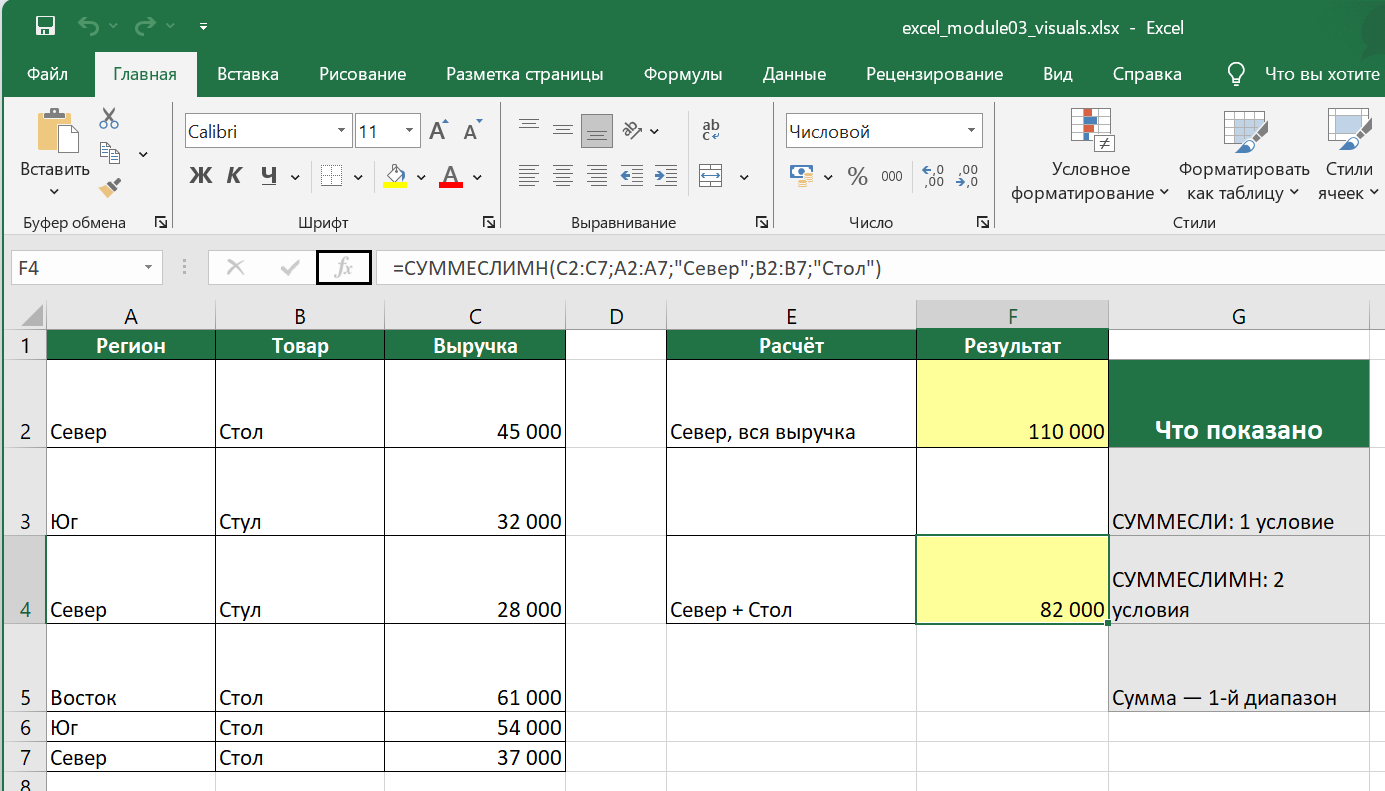
Пример: таблица с регионом в столбце A, категорией товара в столбце B и суммой продаж в столбце C. Нужно посчитать выручку по региону «Север» и категории «Электроника»:
=СУММЕСЛИМН(C2:C100; A2:A100; "Север"; B2:B100; "Электроника")
Функция пройдёт по каждой строке, проверит оба условия одновременно и добавит значение из C только там, где выполнены оба.
Главное отличие от СУММЕСЛИ — диапазон суммирования стоит первым, а не третьим.
Это не опечатка и не случайность. В СУММЕСЛИ логика читается как «где проверяем → что ищем → что суммируем». В СУММЕСЛИМН после диапазона суммирования идут пары «где проверяем / что ищем», и таких пар может быть от одной до 127. Так определён синтаксис СУММЕСЛИМН: первый аргумент — единственный диапазон суммирования, затем идут пары «диапазон условия / условие». Этот порядок нужно проверять отдельно от СУММЕСЛИ.
Что произойдёт, если перепутать порядок и написать диапазон условия первым:
=СУММЕСЛИМН(A2:A100; "Север"; C2:C100; B2:B100; "Электроника") ← неверно
Excel попробует суммировать значения из A2:A100 (где находятся текстовые названия регионов), а «Север» воспримет как диапазон условия. Для этой записи Excel вернёт ошибку: текст "Север" оказался на месте диапазона условия.
Как не запутаться: перед тем как вводить формулу, сначала определите столбец с числами для сложения — он всегда идёт первым аргументом. Все остальные аргументы — это пары «столбец для проверки / условие».
Как и в СУММЕСЛИ, все диапазоны — суммирования и условий — должны быть одинакового размера. Если диапазон суммирования C2:C100 (99 строк), то A2:A100 и B2:B100 тоже должны быть по 99 строк.
СЧЁТЕСЛИМН: подсчёт строк по нескольким одновременным условиям
СУММЕСЛИМН отвечает на вопрос «на сколько» — какова суммарная выручка, итоговый объём, общий вес. Но иногда нужен ответ на другой вопрос: «сколько» — сколько строк, сколько сделок, сколько клиентов удовлетворяют условиям.
Для этого используют СЧЁТЕСЛИМН:
=СЧЁТЕСЛИМН(диапазон_условия1; условие1; диапазон_условия2; условие2; ...)
Та же таблица: регион в A, категория в B, сумма в C. Нужно узнать, сколько сделок было в регионе «Север» по категории «Электроника»:
=СЧЁТЕСЛИМН(A2:A100; "Север"; B2:B100; "Электроника")
Функция не складывает числа — она просто считает строки, где одновременно выполнились оба условия. Результат — целое число: количество совпавших строк.
Главное структурное отличие от СУММЕСЛИМН: у СЧЁТЕСЛИМН нет аргумента «диапазон суммирования». Функция начинается сразу с первой пары «диапазон / условие». Это логично: нечего суммировать — нужно только посчитать.
Как выбрать между двумя функциями на практике:
- Нужна сумма значений по отобранным строкам → СУММЕСЛИМН
- Нужно количество строк, удовлетворяющих условиям → СЧЁТЕСЛИМН
Например, из одной таблицы можно получить сразу два ответа:
=СУММЕСЛИМН(C2:C100; A2:A100; "Север"; B2:B100; "Электроника")
Вернёт суммарную выручку по северным сделкам с электроникой.
=СЧЁТЕСЛИМН(A2:A100; "Север"; B2:B100; "Электроника")
Вернёт количество таких сделок.
Разделив одно на другое, можно получить среднюю сумму сделки — но это уже арифметика поверх двух формул, а не отдельная функция.
Как посчитать «Север» ИЛИ «Юг»
СУММЕСЛИМН соединяет пары условий через логическое И. Поэтому формула с критериями A2:A4;"Север" и A2:A4;"Юг" для одного и того же столбца вернёт 0: одна ячейка не может одновременно быть «Север» и «Юг». Если нужны две альтернативные категории, сложите два независимых расчёта.
=СУММЕСЛИ(A2:A4;"Север";C2:C4)+СУММЕСЛИ(A2:A4;"Юг";C2:C4)Для таблицы в начале урока результат равен 600: 100+300 для Севера и 200 для Юга. Этот приём безопасен, когда категории взаимоисключающие, как разные названия региона в одном столбце. Если критерии могут пересечься, простое сложение дважды посчитает строки, удовлетворяющие обоим. Тогда нужно отдельно определить пересечение или перестроить условие. Для проверки сначала посчитайте каждую часть формулы по отдельности и сравните сумму с ручным итогом по таблице. В этом же уроке правило для двух обязательных признаков, например «Север» и «Чай», остаётся за СУММЕСЛИМН.
Закрепите тему на задачах
Проверьте одинаковый размер диапазонов и смысл критериев. Суммирование двух условий через СУММЕСЛИМН означает их совместное выполнение, а не произвольное ИЛИ.
Условная агрегация: СУММЕСЛИ, СУММЕСЛИМН, СЧЁТЕСЛИМН — задача по Excel
Откройте условие и решите задачу перед чтением следующей темы. В задачах на код проверяется программа, в тестовых заданиях — выбранный ответ. Для последовательного обучения вернитесь в программу бесплатного курса.
Как собрать отчёт из нескольких выгрузок
Когда продажи приходят в нескольких файлах, сначала нужно объединить данные и проверить их, а затем считать показатели. В платном «Продвинутом Excel» для этого используются Power Query, Power Pivot и меры DAX. В программе — отчёты по продажам, марже, остаткам и план-факту.
Задача 1
В A2:A9 указан регион, в B2:B9 — товар, в C2:C9 — выручка. Какая формула посчитает выручку только по строкам, где регион «Север» и товар «Стол»?
Задача 2
В диапазоне A2:A8 — регионы: Север, Юг, Север, Восток, Юг, Север, Юг. В диапазоне B2:B8 — числа: 10, 20, 30, 40, 50, 60, 70. Какой результат вернёт формула =СУММЕСЛИ(A2:A8;"Юг";B2:B8)?
Задача 3
Пользователь написал формулу =СУММЕСЛИ(B2:B10; >200; C2:C10). Excel вернул ошибку. В чём причина?
Задача 4
В диапазоне A2:A6 — категории: А, Б, А, А, Б. В диапазоне B2:B6 — числа: 100, 200, 150, 50, 300. Какой результат вернёт формула =СЧЁТЕСЛИМН(A2:A6;"А";B2:B6;">80")? Введите число.
Задачи к уроку
- Условная агрегация: СУММЕСЛИ, СУММЕСЛИМН, СЧЁТЕСЛИМН — задача по Excel
Какой результат вернёт формула =СУММЕСЛИ(A2:A8;"Юг";B2:B8)? Проверьте ответ в задаче из бесплатного курса Excel.
Продолжить с сохранением прогресса
Перейдите к уроку в учебном кабинете.

