
Урок курса
Сортировка и фильтрация данных
Excel с нуля: формулы, ВПР, сводные таблицы и Google ТаблицыПримеры условия фильтр список ошибки.xlsx
Как отсортировать таблицу и включить фильтр
Представьте таблицу с заказами: столбцы «Клиент», «Город», «Сумма», «Дата». Нужно быстро увидеть строки в порядке от самой маленькой суммы к самой большой. Для этого не нужен никакой диалог — достаточно двух кнопок на вкладке «Данные».
Щёлкните любую ячейку внутри столбца «Сумма» — не обязательно заголовок, подойдёт любая ячейка с данными. Затем на вкладке «Данные» нажмите кнопку «Сортировка от А до Я» (значок с буквами А→Я и стрелкой вниз). Excel сам определяет границы вашей таблицы по смежным заполненным ячейкам и переупорядочивает все строки целиком — строка с суммой 500 уходит выше строки с суммой 12 000, и при этом вся остальная информация той строки (клиент, город, дата) перемещается вместе с ней.
Если Excel спрашивает о диапазоне, выбирайте Автоматически расширить выделенный диапазон, чтобы сохранить связи между столбцами. Пустые строки могут мешать автоматическому определению диапазона — в таком случае выделите всю таблицу с заголовками явно.
Чтобы перевернуть порядок — от большего к меньшему — нажмите соседнюю кнопку «Сортировка от Я до А».
Строка заголовка остаётся на месте: Excel распознаёт её как заголовок, если она содержит текст, а строки ниже — числа или даты. Если таблица начинается прямо с первой строки листа без заголовка, Excel может включить эту строку в сортировку — поэтому заголовки лучше всегда оставлять.
Важный момент: сортировка изменяет порядок строк в файле навсегда (до следующей сортировки или отмены через Ctrl+Z). Это не просто визуальный эффект — данные физически переупорядочиваются.
Многоуровневая сортировка через диалог «Сортировка»
Однокнопочная сортировка справляется, когда критерий один. Но что если нужно сначала упорядочить строки по городу, а внутри каждого города — по убыванию суммы? Здесь нужен диалог.
Щёлкните любую ячейку внутри таблицы и нажмите кнопку «Сортировка» на вкладке «Данные» — не маленькие кнопки «А→Я», а именно кнопку «Сортировка», которая открывает отдельное окно.
В диалоге уже есть один уровень — первый критерий. В выпадающем списке «Столбец» выберите «Город», порядок оставьте «От А до Я». Теперь нажмите «Добавить уровень» — появится вторая строка. В ней выберите столбец «Сумма» и порядок «От Я до А» (убывание).
Логика работы такая: Excel сначала сортирует все строки по первому уровню — городу. Когда в первом уровне несколько строк имеют одинаковое значение (например, три строки с городом «Москва»), внутри этой группы применяется второй уровень — сумма по убыванию. Строки с разными городами второй уровень не затрагивает.
Уровни можно менять местами стрелками вверх/вниз справа в диалоге — это изменит приоритет критериев. Лишний уровень удаляется кнопкой «Удалить уровень». Количество уровней в Excel ограничено 64, на практике редко нужно больше трёх.
После нажатия ОК таблица перестраивается по обоим критериям одновременно.
Автофильтр: включение, числовые и текстовые условия, снятие фильтра
Сортировка меняет порядок строк, но показывает их все. Фильтрация работает иначе: она скрывает строки, которые не удовлетворяют условию, и оставляет видимыми только нужные.
Как включить автофильтр
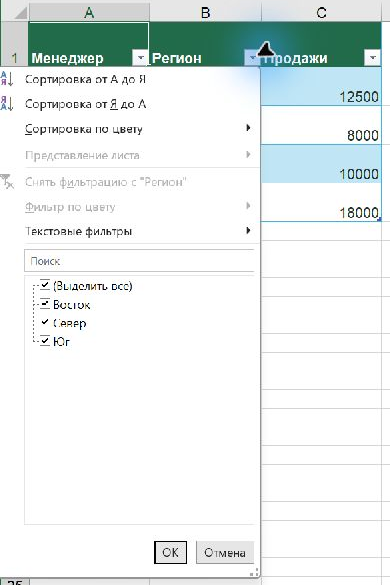
Щёлкните любую ячейку внутри таблицы, перейдите на вкладку «Данные» и нажмите кнопку «Фильтр» (или используйте сочетание Ctrl+Shift+L). В заголовках каждого столбца появятся небольшие стрелки-раскрывашки — фильтр включён.
Числовой фильтр
Щёлкните стрелку в заголовке столбца «Сумма». В появившемся меню выберите «Числовые фильтры» → «Больше…». В поле введите, например, 10000 и нажмите ОК. Excel оставит видимыми только строки, где сумма превышает 10 000. Аналогично работают условия «Меньше», «Между», «Равно» и другие.
Текстовый фильтр
Щёлкните стрелку в заголовке столбца «Город». Выберите «Текстовые фильтры» → «Содержит…». Введите «Санкт» — Excel покажет только строки, где в названии города встречается это слово. Условие «Начинается с…» полезно, когда нужно отобрать записи по первым символам, например все города на букву «М».
Как распознать активный фильтр
Когда фильтр применён хотя бы к одному столбцу, стрелка в его заголовке заменяется значком воронки — это сигнал, что данные отфильтрованы. Номера строк в левой части листа становятся синими, а сама нумерация — не последовательной: например, после строки 3 сразу идёт строка 7. Это нормально: строки 4, 5 и 6 скрыты, но не удалены. Если снять фильтр, они вернутся.
Это принципиальное отличие фильтрации от удаления: данные никуда не исчезают, они просто временно не отображаются.
Как снять фильтр
Снять фильтр с одного столбца: щёлкните стрелку (или воронку) в его заголовке → «Удалить фильтр из столбца».
Очистить все активные фильтры сразу: вкладка «Данные» → кнопка «Очистить». Стрелки-раскрывашки останутся на месте, но все строки снова станут видимыми.
Полностью убрать стрелки: повторно нажмите кнопку «Фильтр» на вкладке «Данные» — автофильтр отключится.
Объединённые ячейки внутри данных: почему сортировка и фильтр отказывают
Есть ситуация, когда сортировка вместо результата выдаёт ошибку. Это происходит, если внутри сортируемого диапазона с данными есть объединённые ячейки разного размера.
Представьте: в столбце «Категория» несколько строк объединены в одну большую ячейку, чтобы визуально показать группу. Выглядит аккуратно. Но когда вы пытаетесь отсортировать таблицу, Excel показывает сообщение:
«Для этого все объединённые ячейки должны быть одного размера»
Причина в том, что при сортировке Excel переставляет строки местами. Объединённая ячейка занимает несколько строк — переставить её как единицу невозможно, не нарушив структуру остальных данных. Если объединения разного размера (одна охватывает 2 строки, другая — 3), Excel вообще не знает, как согласовать перестановку, и отказывает.
С автофильтром ситуация чуть другая: ошибки нет, но поведение непредсказуемо. Фильтр может скрывать или показывать только первую строку объединения, игнорируя остальные — результат будет неверным.
Как исправить
Шаг 1. Выделите диапазон с объединёнными ячейками.
Шаг 2. На вкладке «Главная» откройте выпадающее меню кнопки «Объединить и поместить в центре» → выберите «Отменить объединение ячеек». Объединение снимется, но все ячейки, кроме верхней левой, окажутся пустыми.
Шаг 3. Заполните только те ячейки, которые освободились после снятия конкретного объединения. Для небольшого диапазона безопаснее вручную скопировать исходное значение в каждую относящуюся к группе строку. Не выделяйте все пустые ячейки листа: среди них могут быть настоящие пропуски, которые не нужно заполнять.
После этого сортировка и автофильтр работают без ограничений.
Одиночный заголовок над таблицей, расположенный выше строки заголовков столбцов, проблем не создаёт — он находится вне сортируемого диапазона, и Excel его не трогает.
Задача 1
Пользователь применил числовой фильтр к столбцу «Сумма» и теперь видит только часть строк. Номера строк на листе идут так: 1, 2, 5, 7, 9. Что произошло со строками 3, 4, 6, 8?
Задача 2
Таблица содержит столбцы: A — Фамилия, B — Отдел, C — Оклад. Нужно расположить строки так, чтобы сначала шли сотрудники отдела «Бухгалтерия», затем «ИТ», затем «Продажи», а внутри каждого отдела — от наибольшего оклада к наименьшему. Какой инструмент Excel позволяет настроить такую двухуровневую сортировку?
Задача 3
В столбце «Отдел» ячейки A2:A4 объединены, и над группой строк видно одно значение «Продажи». Как подготовить данные к надёжной сортировке и фильтрации?
Задачи к уроку
- Сортировка и фильтрация данных — задача по Excel
Какой инструмент Excel позволяет настроить такую двухуровневую сортировку? Проверьте ответ в задаче из бесплатного курса Excel.
Продолжить с сохранением прогресса
Перейдите к уроку в учебном кабинете.

