
Урок курса
Сводная таблица: создание и настройка полей
Excel с нуля: формулы, ВПР, сводные таблицы и Google ТаблицыПримеры сводная и диаграмма.xlsx
Условное форматирование умеет выделять отдельные ячейки, но когда нужно не раскрасить, а подсчитать, сгруппировать и сравнить данные в одном отчёте — в дело вступает сводная таблица. Прежде чем её строить, важно убедиться, что исходные данные находятся в нужном виде.
Требования к плоскому источнику данных для сводной таблицы
Сводная таблица читает данные из диапазона, у которого есть чёткая структура. Если структура нарушена, Excel либо откажется строить отчёт, либо построит его неверно. Перед вставкой стоит проверить диапазон по четырём пунктам.
Первая строка — уникальные заголовки. Каждый столбец должен иметь заголовок, и заголовки не должны повторяться. У обычного диапазона пустой заголовок может привести к ошибке «Недопустимое имя поля сводной таблицы», поэтому заполните все заголовки до вставки отчёта. Если сначала превратить диапазон в умную таблицу, Excel может создать служебное имя вроде «Столбец1», но его всё равно лучше заменить понятным.
Нет объединённых ячеек. Объединение — частая причина того, что данные «разъезжаются» при построении отчёта. Объединённую ячейку с заголовком Excel воспринимает неоднозначно; объединённые ячейки в строках данных создают пустоты.
Нет полностью пустых строк и столбцов внутри данных. Пустая строка посередине таблицы сигнализирует Excel о конце диапазона — всё ниже она просто проигнорирует. Пустой столбец разрывает диапазон аналогично.
Каждая строка — одна запись. Итоговые строки, промежуточные подзаголовки и строки-разделители не должны входить в источник: они появятся в сводной как отдельные категории и исказят суммы.
Если диапазон оформлен как «умная таблица» (Ctrl+T), есть дополнительное преимущество: при добавлении новых строк в источник диапазон расширяется автоматически, и после команды «Обновить» сводная таблица подхватит свежие данные. Обычный статичный диапазон при росте данных придётся перепривязывать вручную.
Практический вопрос перед началом работы простой: посмотрите на первую строку — все ли ячейки заполнены и уникальны? Прокрутите данные — есть ли пустые строки? Если всё в порядке, можно переходить к созданию отчёта.
Назначение сводной таблицы и роль четырёх областей
Сводная таблица — это отдельный отчёт, который Excel строит поверх исходных данных. Исходные данные она не трогает: никакие ячейки в источнике не меняются и не удаляются. Весь отчёт живёт на своём листе (или в отдельной области того же листа) и обновляется по команде.
По сути Excel смотрит на каждую строку источника, распределяет её по нужным «корзинам» и считает итоги. Именно то, как разложены корзины, определяется четырьмя областями панели «Поля сводной таблицы».
Строки — сюда перетаскивают поле, по которому нужна вертикальная группировка. Например, поле «Категория товара» в строках даст вертикальный список категорий, и Excel подобьёт итоги по каждой из них.
Столбцы — то же самое, но горизонтально. Поле «Квартал» в столбцах разложит данные по кварталам слева направо. Сочетание полей в строках и столбцах создаёт перекрёстную таблицу: на пересечении строки «Ноутбуки» и столбца «Q2» окажется итог именно для этой комбинации.
Значения — поле, которое нужно агрегировать: сумма продаж, количество заказов, среднее время доставки. Excel применяет функцию агрегации (по умолчанию — сумма или количество) к числам, которые попали в одну «корзину».
Фильтры — поле, вынесенное над таблицей. Оно не делит отчёт на строки или столбцы, а ограничивает весь отчёт целиком: например, фильтр по «Региону» позволяет смотреть на данные только по одному региону.
Перестановка полей между областями мгновенно перестраивает отчёт — без формул и ручных правок. Именно поэтому сводная таблица удобна там, где нужно смотреть на одни и те же данные под разными углами.
Вставка сводной таблицы и размещение полей
Допустим, у нас есть таблица продаж с полями: «Менеджер», «Категория», «Регион», «Сумма» и «Дата». Данные чистые, заголовки уникальные — диапазон готов к работе.
Шаг 1. Щёлкнуть любую ячейку внутри данных — не нужно выделять весь диапазон вручную, Excel определит границы сам.
Шаг 2. Открыть вкладку «Вставка» → нажать кнопку «Сводная таблица».
Шаг 3. В диалоговом окне появится поле «Таблица или диапазон» — проверьте, что туда попало именно нужное: адрес вроде Продажи!$A$1:$E$300 или имя умной таблицы вроде Таблица1. Если граница захватила лишние строки или оборвалась раньше — исправьте вручную.
Шаг 4. Выбрать «Новый лист» — это безопаснее: отчёт окажется изолированно от источника. Нажать ОК.
Excel переключается на новый лист, показывает пустой макет и открывает панель «Поля сводной таблицы» справа. В верхней части панели — список всех столбцов источника. В нижней — четыре области.
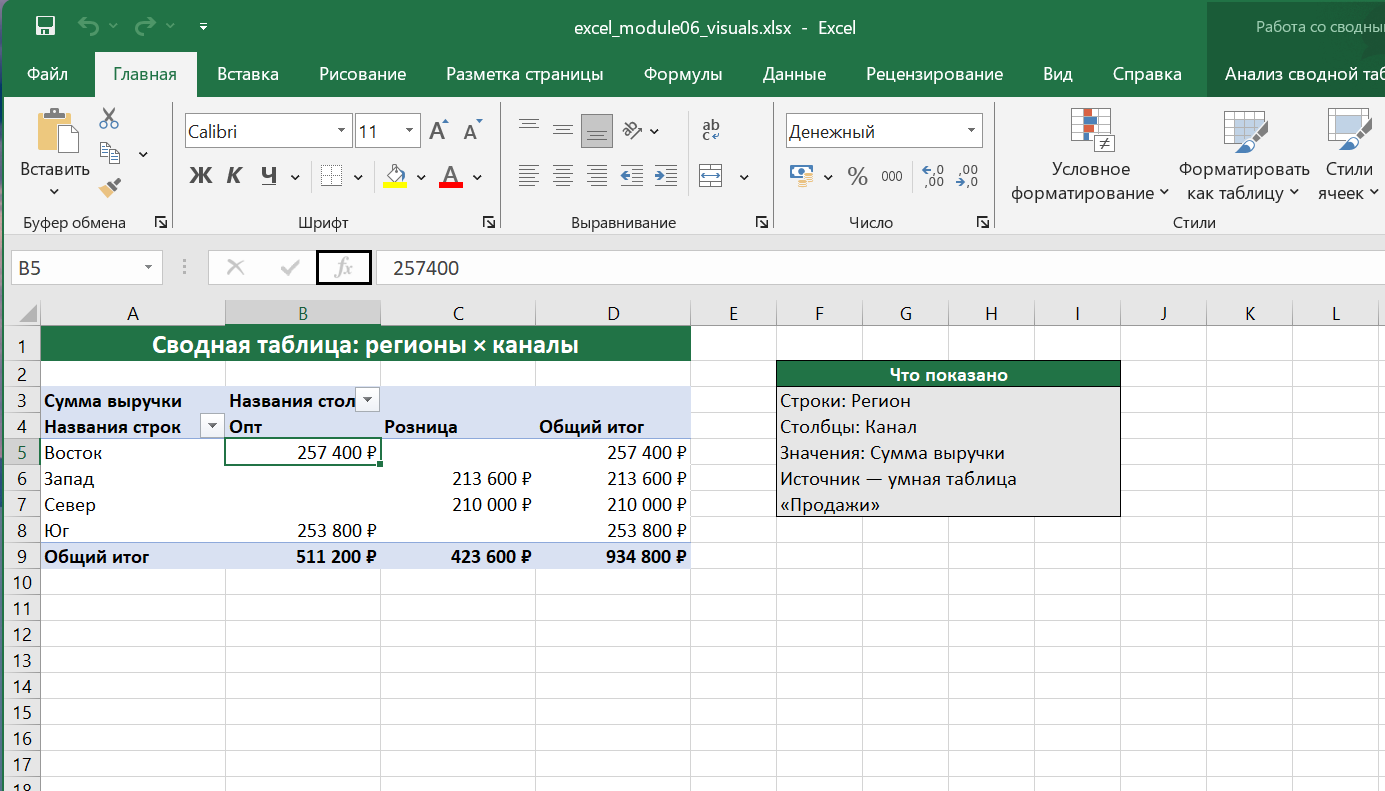
Расстановка полей. Перетаскиваем «Категория» в «Строки» — в таблице появляется вертикальный список категорий. Добавляем «Регион» в «Столбцы» — каждый регион становится отдельным столбцом. Перетаскиваем «Сумма» в «Значения» — на пересечениях появляются числа. Добавляем «Менеджер» в «Фильтры» — над таблицей появляется выпадающий список; выбрав одного менеджера, мы видим только его данные.
Если теперь переместить «Регион» из «Столбцов» в «Строки» под «Категорию», структура изменится: каждая категория раскроется списком регионов. Excel пересчитает отчёт немедленно.
Важная деталь: одно поле можно поместить в «Значения» дважды. Например, «Сумма» первым экземпляром считает итог, вторым — среднее. Как именно — управляет настройка агрегации, о которой пойдёт речь дальше.
Изменение функции агрегации и диагностика «Количества» вместо «Суммы»
По умолчанию Excel назначает функцию агрегации автоматически: для числовых полей — «Сумма», для текстовых — «Количество». Но это эвристика, и она может ошибаться.
Как изменить функцию. Есть два пути к одному диалогу:
- В панели полей щёлкнуть стрелку рядом с именем поля в области «Значения» → «Параметры поля значений».
- Правой кнопкой мыши по любой числовой ячейке в теле сводной таблицы → «Параметры поля значений».
В открывшемся окне — список функций: «Сумма», «Количество», «Среднее», «Максимум», «Минимум» и несколько других. Выбираем нужную, при желании меняем заголовок в поле «Пользовательское имя» (например, вместо «Среднее по полю Сумма» написать «Средний чек»), нажимаем ОК.
Ловушка: «Количество» для числового поля.
Если в столбце «Сумма» (который должен суммироваться) в сводной появился заголовок «Количество по полю Сумма» и в ячейках стоят маленькие целые числа — что-то пошло не так. Причина почти всегда одна: в исходном столбце есть хотя бы одна пустая ячейка или ячейка с текстом вместо числа. Excel видит неоднородный столбец и перестраховывается, выбирая «Количество».
Антипример: столбец «Сумма» содержит 299 чисел и одну ячейку с текстом «нет данных» — Excel может применить «Количество» ко всему полю; поскольку оно считает непустые значения, отчёт покажет 300 вместо денежного итога.
Порядок исправления:
- Вернуться в источник и проверить проблемные ячейки. Преобразуйте числовой текст в число; пропуск заполняйте нулём только если по смыслу он действительно означает нулевую сумму. Иначе оставьте пропуск или используйте согласованную метку, не искажая средние и другие показатели.
- Вернуться в сводную таблицу, щёлкнуть по ней правой кнопкой мыши и выбрать «Обновить», чтобы перечитать исправленные данные источника.
- Открыть «Параметры поля значений» и переключить функцию на «Сумма».
Если источник пока нельзя трогать, можно только исправить функцию через «Параметры» — но корень проблемы останется. Надёжнее чинить данные.
После выбора «Суммы» заголовок в сводной таблице обновится. Сверьте общий итог с суммой чисел в исправленном источнике при одинаковых условиях отбора. Если итоги расходятся, проверьте, что источник содержит нужные строки, суммы распознаны как числа, а сводная обновлена.
Сводная таблица: создание и настройка полей — задача по Excel
Задача 1
Пользователь перетащил текстовое поле «Категория» в область «Значения» сводной таблицы. Какую функцию агрегации Excel выберет по умолчанию и почему?
Задача 2
Исходные данные для сводной таблицы хранятся в диапазоне, где ячейки A1 и B1 объединены в одну с текстом «Продажи». Что произойдёт при попытке построить сводную таблицу на основе такого диапазона?
Задача 3
В сводной таблице заголовок столбца значений отображается как «Количество по полю Выручка». Менеджер утверждает, что данные верные. Что на самом деле сигнализирует этот заголовок и что нужно проверить в исходных данных?
Задачи к уроку
- Excel: почему сводная считает количество вместо суммы
В сводной Excel появилось «Количество по полю» вместо суммы? Проверьте агрегат и числовые данные. Разбор ситуации и тест с проверкой.
Продолжить с сохранением прогресса
Перейдите к уроку в учебном кабинете.

