
Урок курса
Базовые функции: СУММ, СРЗНАЧ, СЧЁТ, СЧЁТЕСЛИ, МАКС, МИН, ОКРУГЛ
Excel с нуля: формулы, ВПР, сводные таблицы и Google ТаблицыШесть формул Excel на трёх числах
Введите в ячейки A2, A3 и A4 числа 100, 200 и 300. Вставляйте формулы ниже в любую свободную ячейку за пределами этого диапазона — результат можно сразу сверить.
| Что посчитать | Формула | Результат |
|---|---|---|
| Сумму | =СУММ(A2:A4) | 600 |
| Среднее | =СРЗНАЧ(A2:A4) | 200 |
| Количество чисел | =СЧЁТ(A2:A4) | 3 |
| Минимум | =МИН(A2:A4) | 100 |
| Максимум | =МАКС(A2:A4) | 300 |
| Сколько чисел больше 150 | =СЧЁТЕСЛИ(A2:A4;">150") | 2 |
Формулы записаны для русской локализации Excel с разделителем аргументов «;». В английской версии названия — SUM, AVERAGE, COUNT, MIN, MAX и COUNTIF. Если в вашей системе разделитель аргументов — запятая, замените «;» на «,». Двоеточие внутри A2:A4 означает весь диапазон от A2 до A4.
В предыдущем уроке мы разобрались, как Excel обращается с адресами ячеек при копировании формул. Теперь сделаем шаг дальше: вместо арифметических выражений вроде =B2+B3+B4 будем использовать готовые функции — встроенные команды, которые умеют считать сумму, среднее, максимум и многое другое за один вызов.
Синтаксис функции: =ИМЯ(аргументы) и запись диапазона через двоеточие
Любая функция в Excel строится по одной схеме:
=ИМЯ_ФУНКЦИИ(аргумент1; аргумент2; ...)
Знак = в начале обязателен — без него Excel воспримет запись как текст. Имя функции регистронезависимо: сумм, СУММ и Сумм работают одинаково, но принято писать заглавными. Сразу после имени — скобки, без пробела. Внутри скобок — аргументы, разделённые точкой с запятой (это правило русской локали; в английской вместо неё используется запятая).
Аргументом может быть:
- конкретное число:
=ОКРУГЛ(3,14159; 2) - адрес одной ячейки:
=СУММ(B2) - диапазон ячеек:
=СУММ(B2:B11) - несколько диапазонов сразу:
=СУММ(B2:B11; D2:D11)
Диапазон через двоеточие. Запись B2:B11 означает «все ячейки от B2 до B11 включительно» — это десять ячеек. Excel обрабатывает весь прямоугольник между двумя угловыми адресами. Диапазон может быть одним столбцом (B2:B11), одной строкой (B2:F2) или прямоугольником из нескольких строк и столбцов (B2:D11 — три столбца по десять строк).
Разберём конкретную запись по частям:
=СУММ(B2:B11)
Знак = сообщает Excel, что это формула; СУММ — имя функции; B2:B11 — диапазон от первой до последней ячейки включительно.
Если аргумент только один, точка с запятой внутри скобок не нужна. Если аргументов несколько, каждый отделяется точкой с запятой: =СУММ(A1:A5; C1:C5).
Закрывающая скобка завершает запись. Если её забыть, Excel либо подставит её сам, либо выдаст ошибку при вводе — это один из немногих случаев, когда программа помогает исправить опечатку автоматически.
СУММ, СРЗНАЧ, СЧЁТ, МАКС, МИН: поведение с числовыми диапазонами
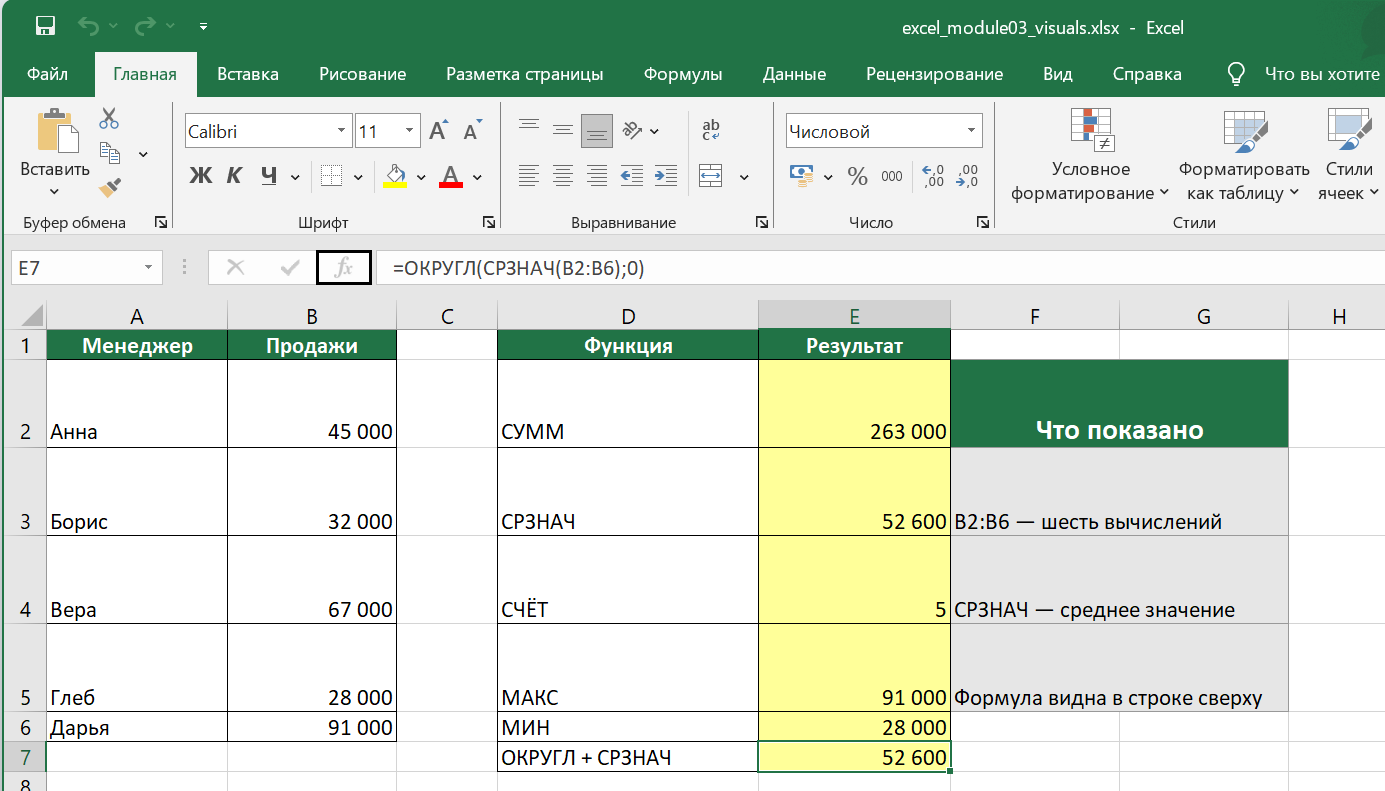
Возьмём простую таблицу: в столбце B, с B2 по B11, записаны десять значений продаж. Применим к этому диапазону пять агрегирующих функций и посмотрим, что каждая из них возвращает.
=СУММ(B2:B11)    → сумма всех чисел в диапазоне
=СРЗНАЧ(B2:B11)  → среднее арифметическое
=СЧЁТ(B2:B11)    → количество ячеек с числами
=МАКС(B2:B11)    → наибольшее значение
=МИН(B2:B11)     → наименьшее значение
С СУММ, МАКС и МИН всё интуитивно понятно. СРЗНАЧ делит сумму на количество числовых ячеек — не на общее число строк в диапазоне, а именно на количество чисел.
СЧЁТ и его особенность. СЧЁТ считает только ячейки, содержащие числа. Текстовые значения и пустые ячейки она пропускает. Если в диапазоне B2:B11 одна ячейка содержит текст «нет данных», а другая пуста, СЧЁТ вернёт 8, а не 10. Это принципиально отличает её от функции, которая просто считает количество строк в диапазоне.
Практически это означает: если вы ожидаете СЧЁТ=10, а получаете меньше — значит, часть ячеек содержит не числа. Первое, что стоит проверить: нет ли в диапазоне текста, введённого вместо числа (например, «100 руб» вместо 100).
Все пять функций принимают несколько диапазонов через точку с запятой:
=СУММ(B2:B11; D2:D11)
Это удобно, когда нужные данные расположены в несмежных столбцах.
СЧЁТЕСЛИ и ОКРУГЛ: аргумент-условие и вложенная формула
СЧЁТЕСЛИ решает другую задачу: не просто посчитать числа в диапазоне, а отобрать из них те, что удовлетворяют условию.
Синтаксис:
=СЧЁТЕСЛИ(диапазон; условие)
Первый аргумент — диапазон, по которому идёт проверка. Второй — условие. Вот как оно записывается в разных случаях:
=СЧЁТЕСЛИ(B2:B11; 500)        → ячейки, равные 500
=СЧЁТЕСЛИ(C2:C11; "Москва")   → ячейки с текстом «Москва»
=СЧЁТЕСЛИ(B2:B11; ">500")     → ячейки, где значение больше 500
=СЧЁТЕСЛИ(B2:B11; "<>0")      → ячейки, не равные нулю
Ключевое правило: если условие содержит оператор сравнения (>, <, >=, <=, <>), вся строка условия берётся в двойные кавычки. Без кавычек критерий с оператором сравнения записан не как текстовый аргумент, поэтому Excel сообщает об ошибке синтаксиса.
Если условие — просто число без оператора, кавычки не обязательны: =СЧЁТЕСЛИ(B2:B11; 500) работает. Если текст критерия вводится прямо в формулу, заключите его в двойные кавычки: "Москва". Вместо текста можно передать ссылку на ячейку, например E1, — тогда кавычки вокруг ссылки не нужны.
ОКРУГЛ управляет точностью числового результата:
=ОКРУГЛ(число; число_разрядов)
Второй аргумент задаёт количество знаков после запятой:
=ОКРУГЛ(3,14159; 2)   → 3,14
=ОКРУГЛ(3,14159; 0)   → 3
=ОКРУГЛ(3,14159; 4)   → 3,1416
Особенно полезна комбинация ОКРУГЛ и СРЗНАЧ. СРЗНАЧ часто возвращает длинное десятичное число — например, 247,6666667. Если нужно два знака:
=ОКРУГЛ(СРЗНАЧ(B2:B11); 2)
Здесь СРЗНАЧ(B2:B11) стоит на месте первого аргумента ОКРУГЛ. Excel вычисляет внутреннюю функцию первой, получает число, затем передаёт его во внешнюю. Такой приём называется вложением функций — одна функция становится аргументом другой. Глубину вложения можно наращивать, но для большинства задач двух уровней достаточно.
Важно: ОКРУГЛ меняет именно хранимое значение в ячейке, а не только его отображение. Это отличает её от форматирования числа через «Формат ячеек», которое визуально скрывает знаки, но оставляет полное число в вычислениях.
Мастер функций: ввод через диалог вместо ручного набора
Все функции выше можно вводить прямо в строке формул — набирать имя, скобки, диапазон. Но есть альтернатива: мастер функций. Он удобен, когда вы не помните точного имени функции или хотите убедиться, что указали все аргументы правильно.
Как открыть мастер. Два способа:
- кнопка
fxслева от строки формул; - сочетание клавиш
Shift+F3.
Перед тем как нажимать, выделите ячейку, в которую хотите поместить результат.
Шаги работы с диалогом.
- Откроется окно «Вставка функции». В поле поиска введите название — например,
счётесли— и нажмите «Найти» или Enter. Список отфильтруется. - Выберите нужную функцию из списка и нажмите ОК.
- Откроется второй диалог — «Аргументы функции». Здесь каждый аргумент занимает отдельную строку с подсказкой.
- Щёлкните в поле первого аргумента, затем выделите нужный диапазон прямо на листе мышью. Адрес появится в поле автоматически.
- Перейдите в поле второго аргумента (Tab или щелчок) и введите условие или выделите ячейку.
- В нижней части диалога отображается предварительный результат — можно проверить до нажатия ОК.
- Нажмите ОК. В ячейке появится результат, в строке формул — готовая формула.
Если вы уже вводили ту же функцию вручную раньше, результат мастера должен совпасть с ручным вводом — это хороший способ перекрёстной проверки.
Мастер не добавляет никакой магии: он просто собирает ту же формулу, которую вы могли бы набрать сами, и страхует от опечаток в синтаксисе.
Задача 1
В диапазоне C2:C8 находятся значения: 10, 20, «нет данных», 40, пустая ячейка, 60, 70. Какой результат вернёт функция =СЧЁТ(C2:C8)?
Задача 2
Как называется кнопка рядом со строкой формул, при нажатии на которую открывается диалог поиска и вставки функции? Введите её обозначение (два символа).
Задача 3
Пользователь ввёл формулу =СЧЁТЕСЛИ(B2:B10; >500), и Excel показывает ошибку. В чём причина?
Задача 4
В диапазоне D2:D6 находятся числа: 3,7; 4,2; 2,8; 5,1; 4,2. Какое значение вернёт формула =ОКРУГЛ(СРЗНАЧ(D2:D6);1)? Введите число.
Продолжить с сохранением прогресса
Перейдите к уроку в учебном кабинете.

